Añadir una nueva divisa a su tienda PrestaShop es muy útil para el desarrollo internacional de su tienda. ¡Averigüe cómo!
Para acceder a: > Ubicación internacional > Divisas
¿Por qué añadir una nueva moneda?
Por defecto, su tienda PrestaShop sólo tiene una divisa: la de su país, que introdujo al instalar su tienda.
Añadir nuevas divisas permite a sus clientes en el extranjero ver los precios de su tienda en su propia moneda.
¿Cómo añado una nueva moneda?
El inserto "Divisas" le permite gestionar las divisas de su tienda PrestaShop. Puede añadirlas de dos formas: creándolas manualmente o utilizando paquetes de localización.
Añadir una divisa manualmente
Pulse "Añadir una divisa" para abrir el formulario de creación de divisas:
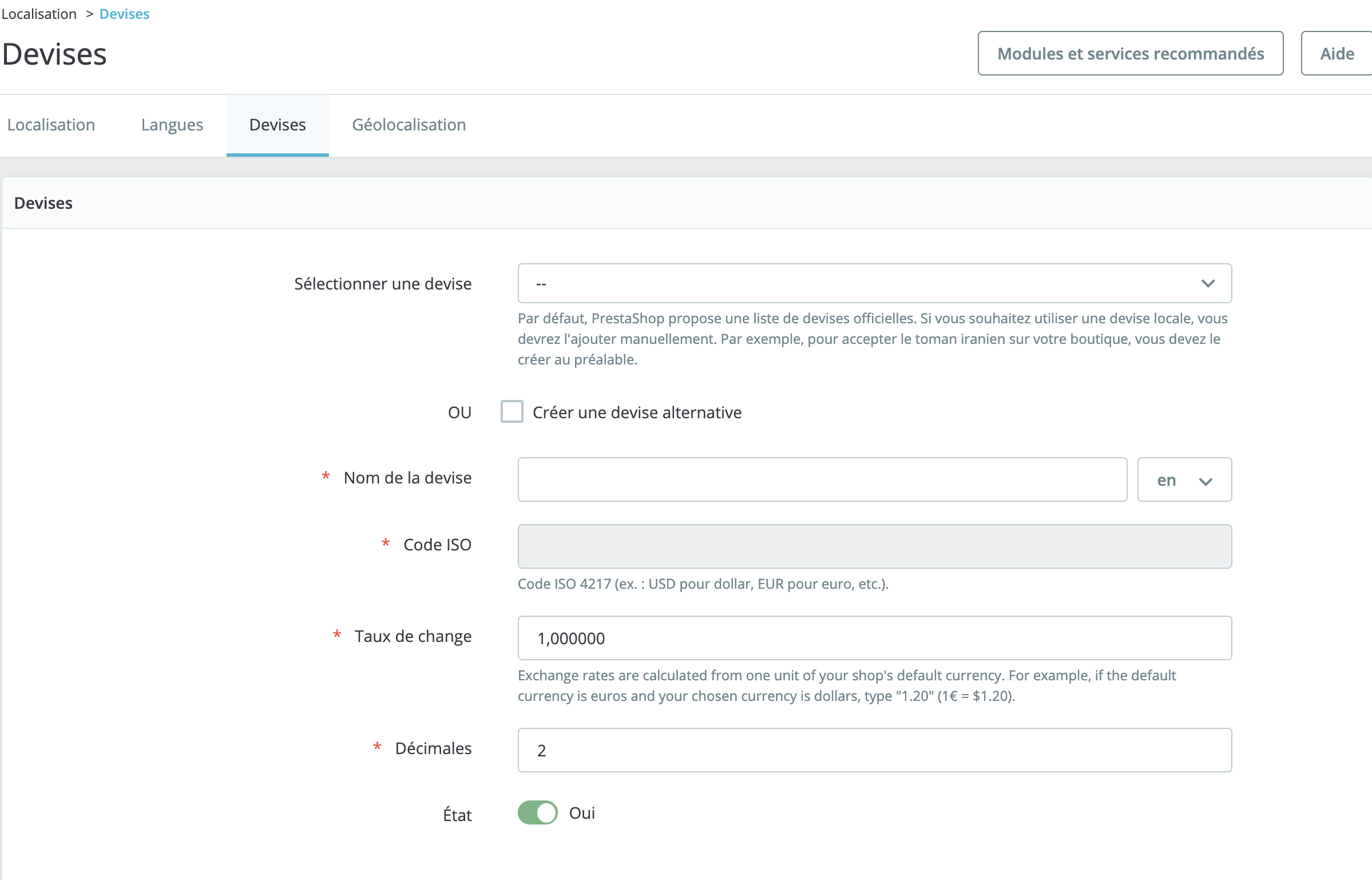
Seleccione una divisa de la lista desplegable. Si desea añadir una moneda local que no esté en la lista, PrestaShop creará una por usted. En este caso, deberá rellenar los siguientes campos:
- Nombre de la divisa: nombre esta divisa en todos los idiomas requeridos.
- Código ISO: añada la norma ISO 4217, que es una norma internacional que define los códigos para la representación de las monedas utilizadas en todo el mundo. Por ejemplo, el código ISO del euro es "EUR". Haga clic aquí para consultar la lista completa de estos códigos.
- Tipo de cambio: indique el tipo de cambio de su moneda frente al euro. Encontrará los tipos de cambio oficiales en la página web del Banco de Francia.
- Decimales: indique el número de decimales que desea que aparezcan en su tienda.
- Estado: para activar su nueva moneda.
Añadir una divisa desde un paquete de localización
También puede añadir una nueva divisa descargando el paquete de localización vinculado a la divisa que desea descargar. Por ejemplo, si desea añadir el dinar argelino a su tienda, descargue el paquete "Argelia". Una vez que haya importado su paquete de localización :
- Vaya a la pestaña "Divisas" de la página Internacional >.
- Seleccione la moneda que desea instalar
- Defina su tipo de cambio. Esta opción es especialmente útil si la divisa en cuestión es muy volátil.
- Pulse el botón de cambio en la columna "Activado" para poner en línea su nueva moneda.
Si desea eliminarlo, pulse sobre los tres puntos verticales situados a la derecha del botón de activación y seleccione "Eliminar".