1. Introducción
Ya sea para descubrir PrestaShop sin tener que suscribirse a un servicio de alojamiento, para formarse o realizar pruebas para su tienda en línea, es interesante saber cómo instalar una tienda PrestaShop localmente en su ordenador. Este artículo le guiará en este proceso.
2. Requisitos previos
2,1 Habilidades
No necesita habilidades de desarrollo para instalar una tienda PrestaShop localmente. Este artículo le guiará paso a paso y es accesible incluso si no tiene habilidades técnicas.
2,2 Entorno técnico
Para instalar una tienda PrestaShop localmente, solo necesitará:
- Un ordenador con un sistema operativo macOS o Windows
- Una conexión a Internet
- Un navegador web (Chrome, Firefox, Opera, Edge, Brave, Safari, Arc…)
- Al menos 3 GB de espacio libre en su espacio de almacenamiento
3. Instalación
Para instalar una tienda local, deberá seguir los siguientes pasos, que se detallan a continuación:
- Instalar una aplicación de servidor local
- Descargar el archivo zip de instalación desde el sitio web de PrestaShop
- Pegar los 3 archivos contenidos en este zip en una carpeta de su servidor local
- Iniciar los servidores e iniciar la instalación de la tienda desde su navegador web
- Cree una base de datos desde la aplicación web de gestión para los sistemas de gestión de bases de datos (incluida con su aplicación de servidor local) y enlace la base de datos a su tienda
- Renombrar o eliminar la carpeta install de la carpeta que contiene los archivos de su tienda
A continuación, se detallan estas etapas:
3,1 Instalar una aplicación de servidor local
Le recomendamos que instale el paquete gratuito MAMP. Elija la versión correspondiente a su sistema operativo.
Puede desmarcar la casilla MAMP PRO cuando se le solicite, no la necesitará.
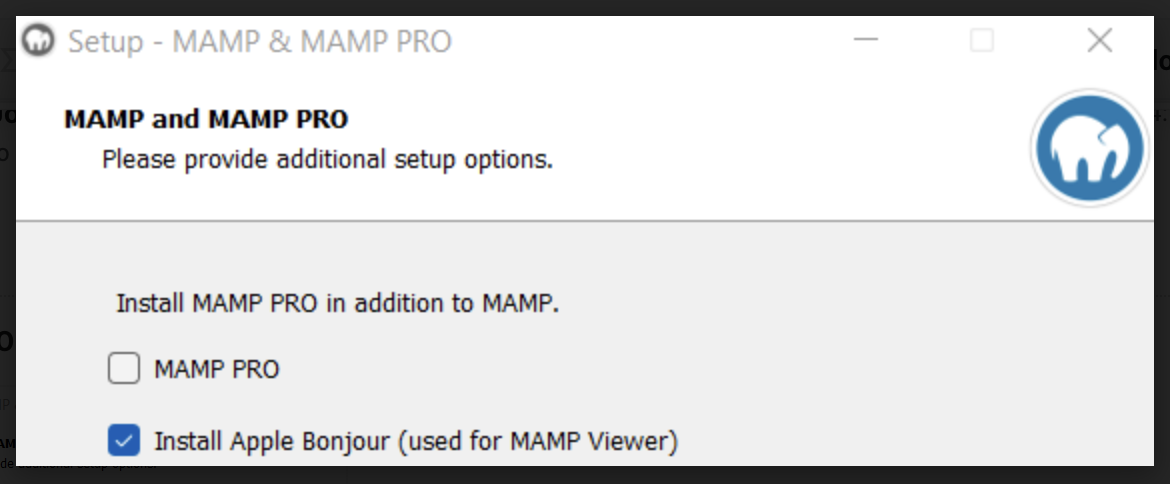
Luego haga clic en Next en cada página (a menos que desee personalizar las opciones de instalación, por supuesto).
Una vez finalizado el proceso de instalación, puede encontrar la carpeta MAMP en los siguientes lugares (si no ha modificado manualmente la ubicación de instalación):
- En macOS: /Applications/MAMP
- En Windows: /MAMP/
| 📝 Antes de la primera ‘/’, se encuentra la raíz de su espacio de almacenamiento, por lo que comúnmente es ‘Macintosh HD’ para macOS y ‘C:’ para Windows. |
3,2 Instalar el archivo zip de instalación de PrestaShop
Puede descargar los archivos zip de instalación en el sitio web de PrestaShop.
Elija preferiblemente una versión reciente.
3,3 Pegue los 3 archivos contenidos en este zip en una carpeta de su servidor local
Comience extrayendo el contenido del zip descargado. De esta manera, recuperará 3 archivos en una carpeta:
- index.php
- Install_PrestaShop.html
- prestashop.zip
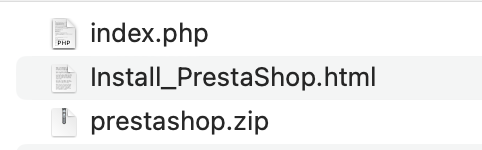
Copie estos archivos 3 luego vaya a la carpeta 'htdocs' en su carpeta MAMP (ver 3,1).
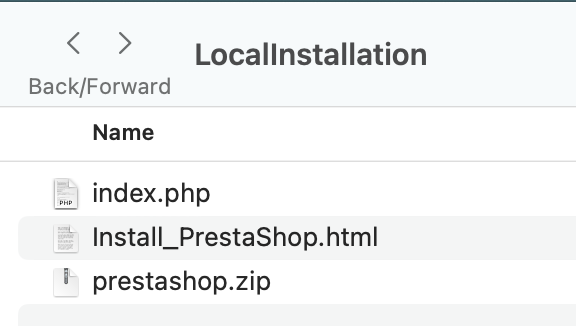
Cree una carpeta allí y llámela como desee (sin espacios ni acentos). Tomemos como ejemplo una carpeta llamada LocalInstallation.
Pegue los tres archivos en esta carpeta.
3,4 Inicie los servidores y ejecute la instalación de la tienda desde su navegador web
Abra la aplicación MAMP, llegará a su interfaz.
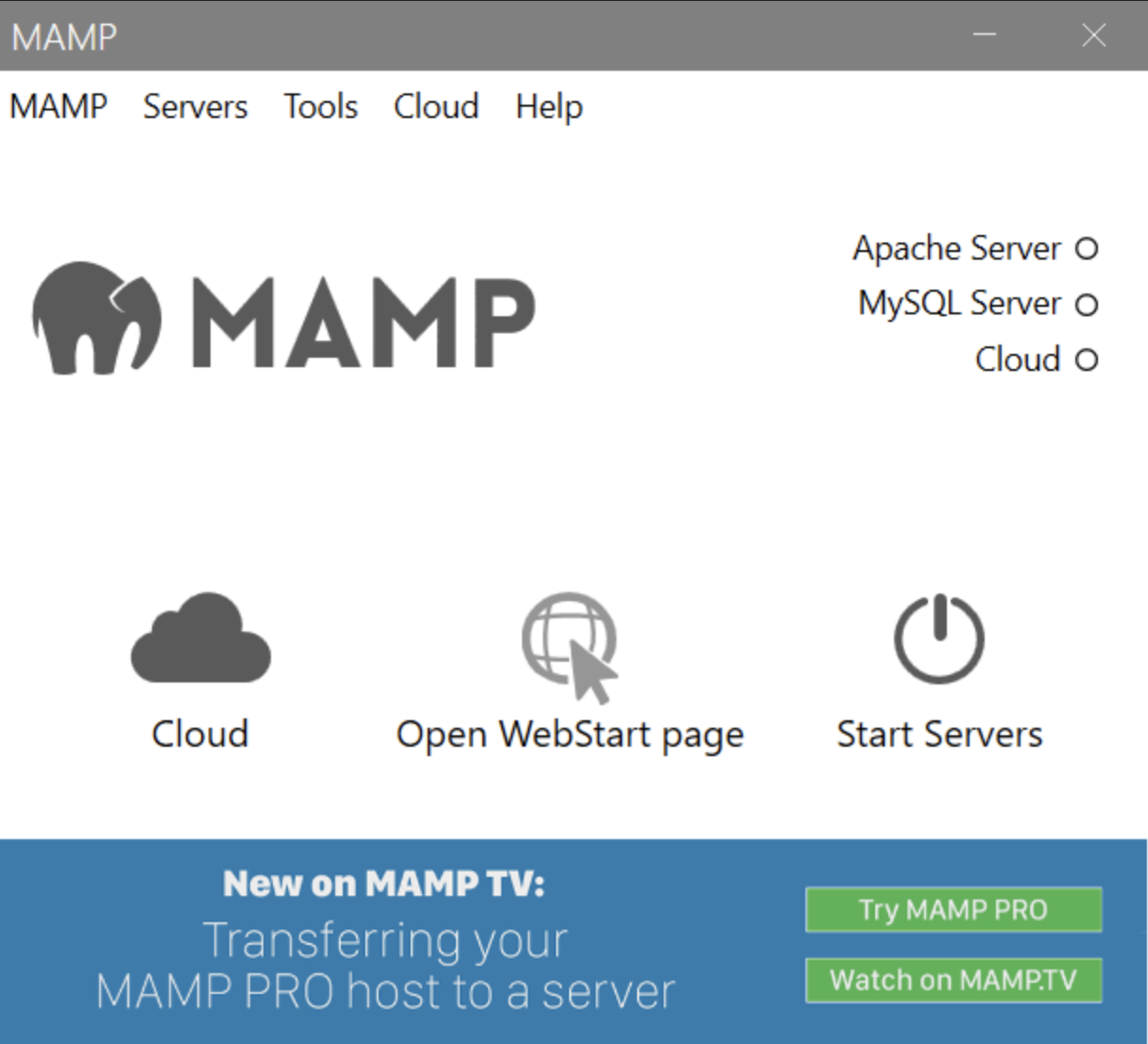
Luego haga clic en «Iniciar servidores» en Windows, «Iniciar» en macOS.
Ahora abra su navegador y vaya a la siguiente dirección:
- En macOS: localhost:8888/nombreDeSuCarpeta/
- En Windows: localhost/nombreDeSuCarpeta/
En este caso, para el ejemplo de este artículo: localhost:8888/localinstallation/
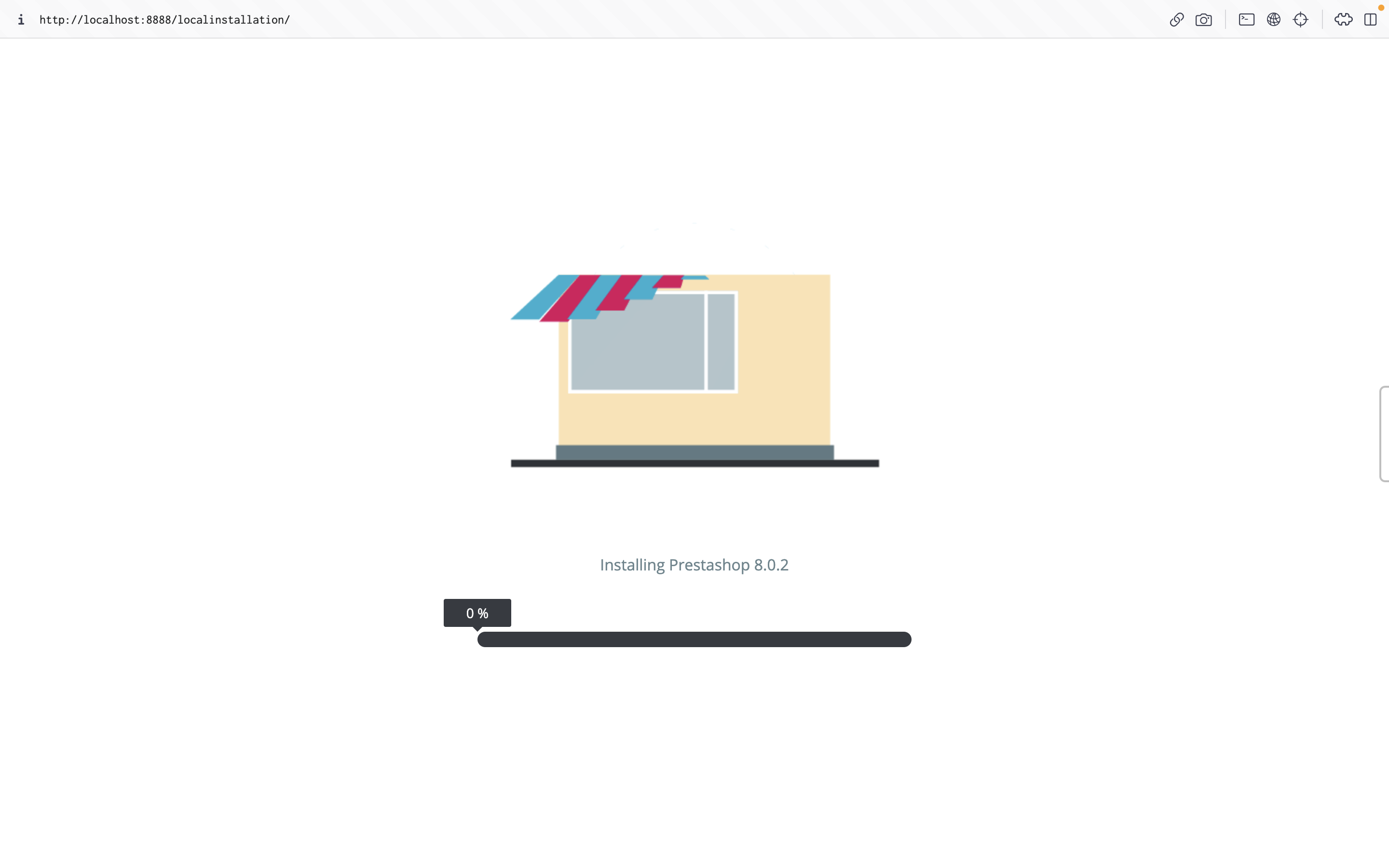
La instalación de PrestaShop comienza. Podrá ver una barra de progreso que indica cuándo termina la instalación.
A continuación, se encontrará con el asistente de instalación para los primeros ajustes.
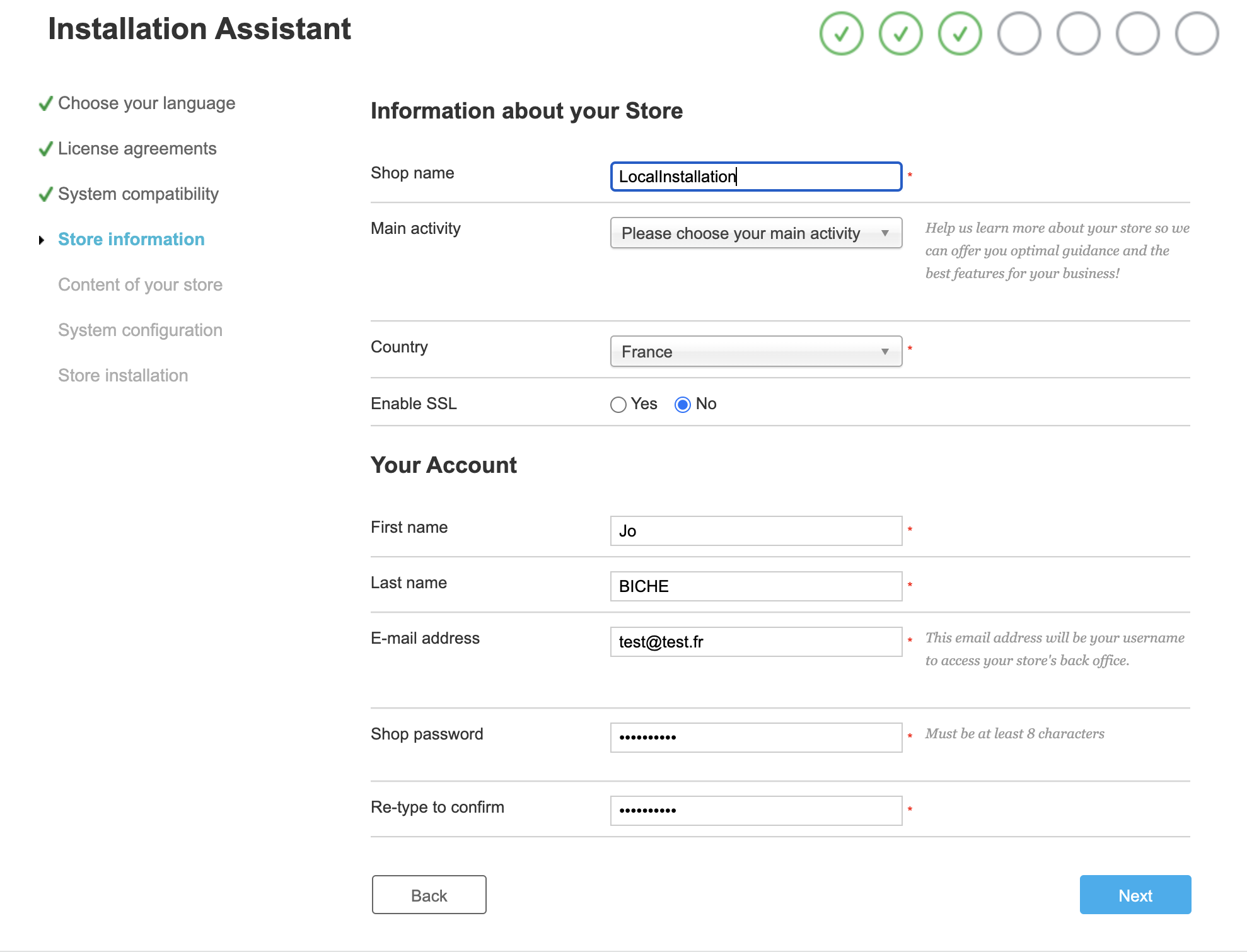
Proporcione la información específica de su tienda y sus credenciales.
No active el SSL, ya que requiere otras herramientas.
| 📝 El correo electrónico y la contraseña que se introducen aquí servirán de identificadores para su back-office. ¡Guárdelos con cuidado! |
A continuación, llegará a la página de configuración de la base de datos.
3.5. Crear una base de datos y vincularla a su tienda
Vuelva a la interfaz de la aplicación MAMP y haga clic en "Webstart" o "Abrir página WebStart".
En la página que acaba de abrir en su navegador, haga clic en "Herramientas" y luego en "PHPMyAdmin" para acceder a su interfaz.
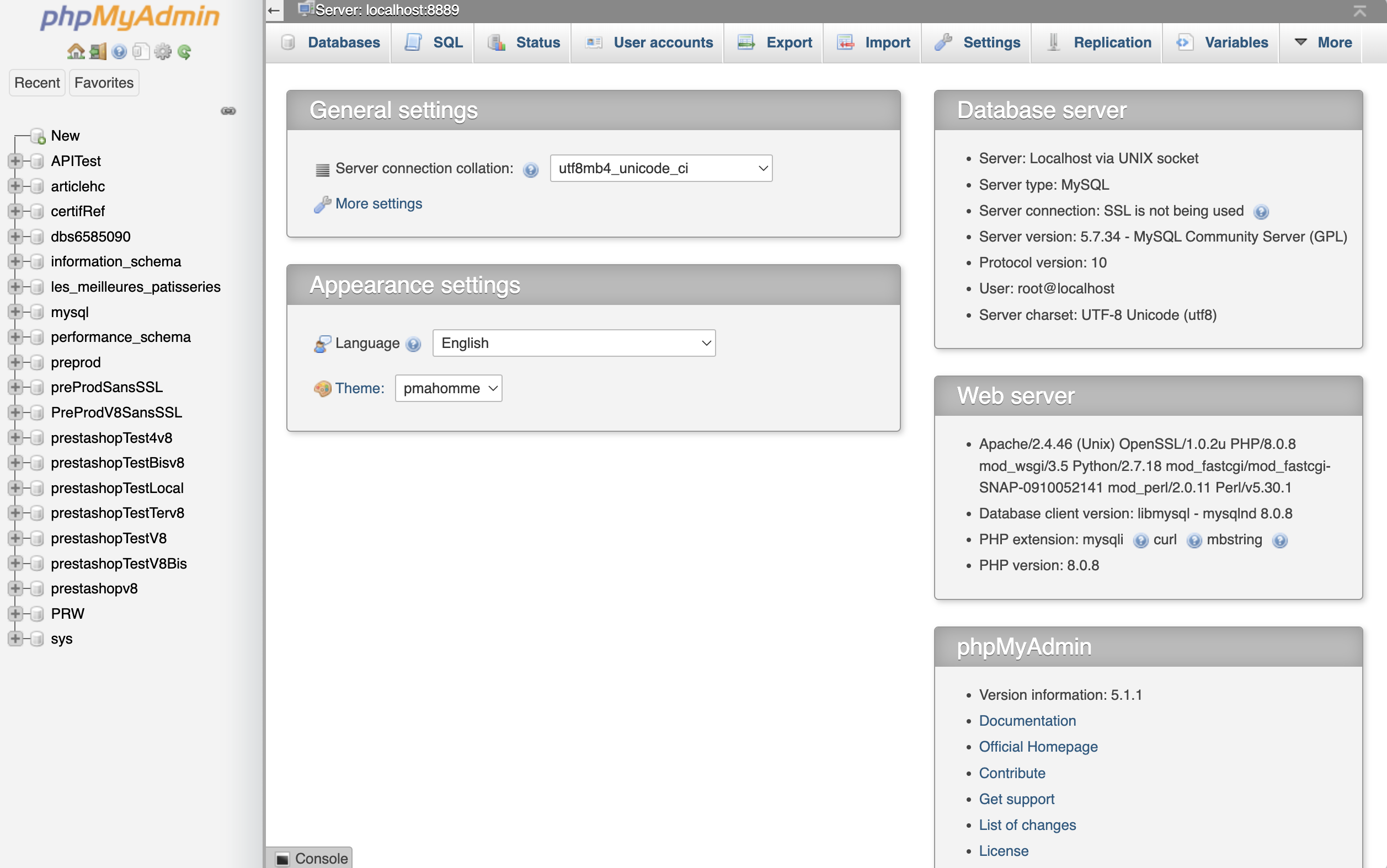
Haga clic en "Nuevo" en la parte superior izquierda de la página para crear una nueva base de datos y déle un nombre (de su elección, siempre sin espacios ni acentos).
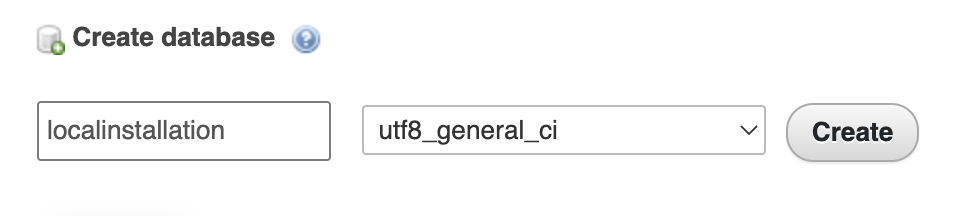
Haga clic en "Crear", su base de datos se ha creado.
Vuelva al asistente de instalación e ingrese la siguiente información:
- Dirección del servidor de la base de datos:
- En macOS: 127.0.0.1:8889
- En Windows: localhost
- Nombre de la base de datos: El nombre que le ha dado a su base, aquí: localinstallation
- Nombre de inicio de sesión de la base de datos: root
- Contraseña de la base de datos: root (si esto no funciona, deje el campo vacío).
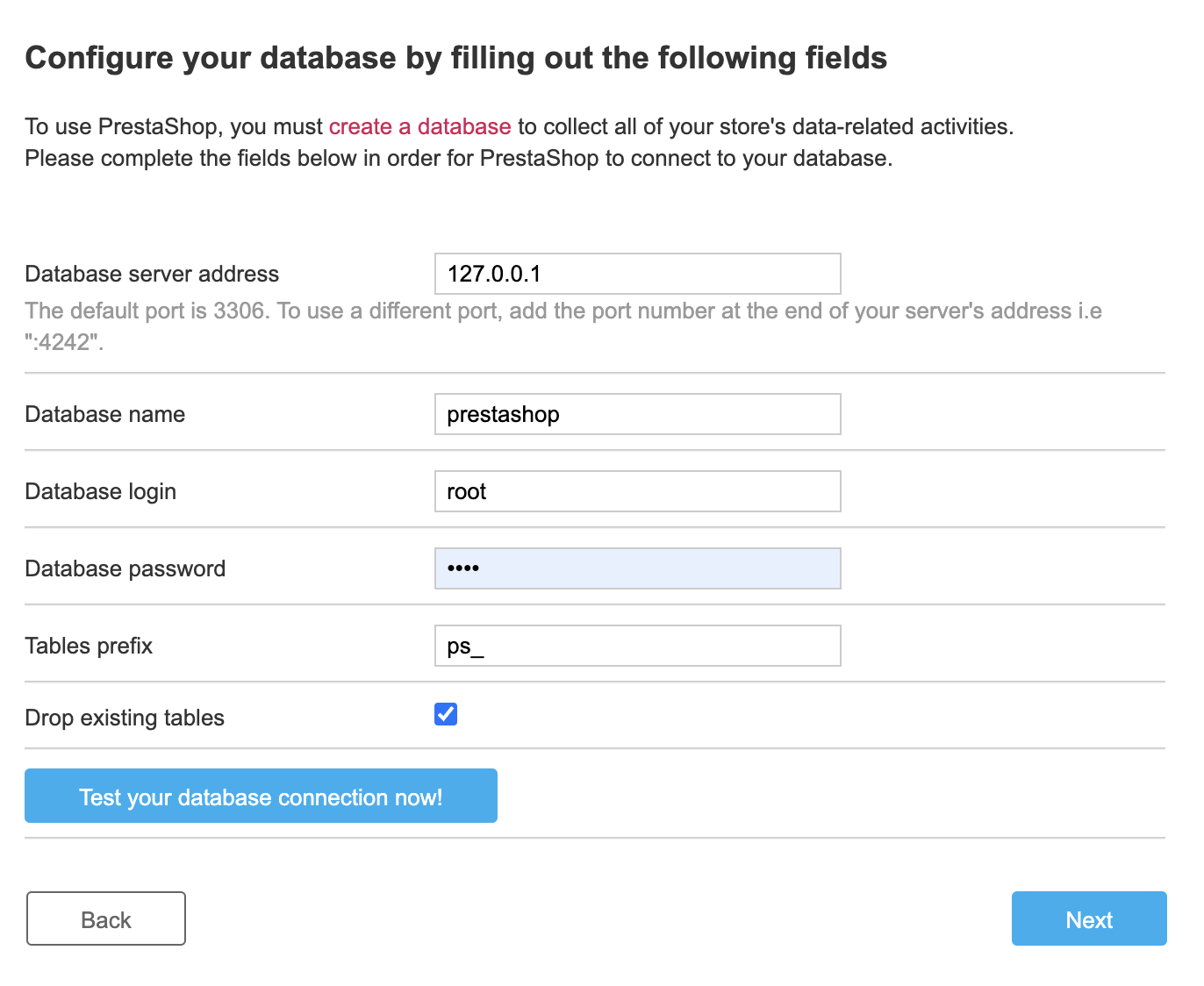
Haga clic en "Probar la conexión a la base de datos ahora".
Debería ver el mensaje "La base de datos está conectada".

A continuación, puede hacer clic en "Siguiente" para finalizar la instalación.
3.6. Cambiar el nombre o eliminar la carpeta install de la carpeta que contiene los archivos de su tienda:
Llegará a una página que mostrará « ¡Su instalación ha finalizado!».
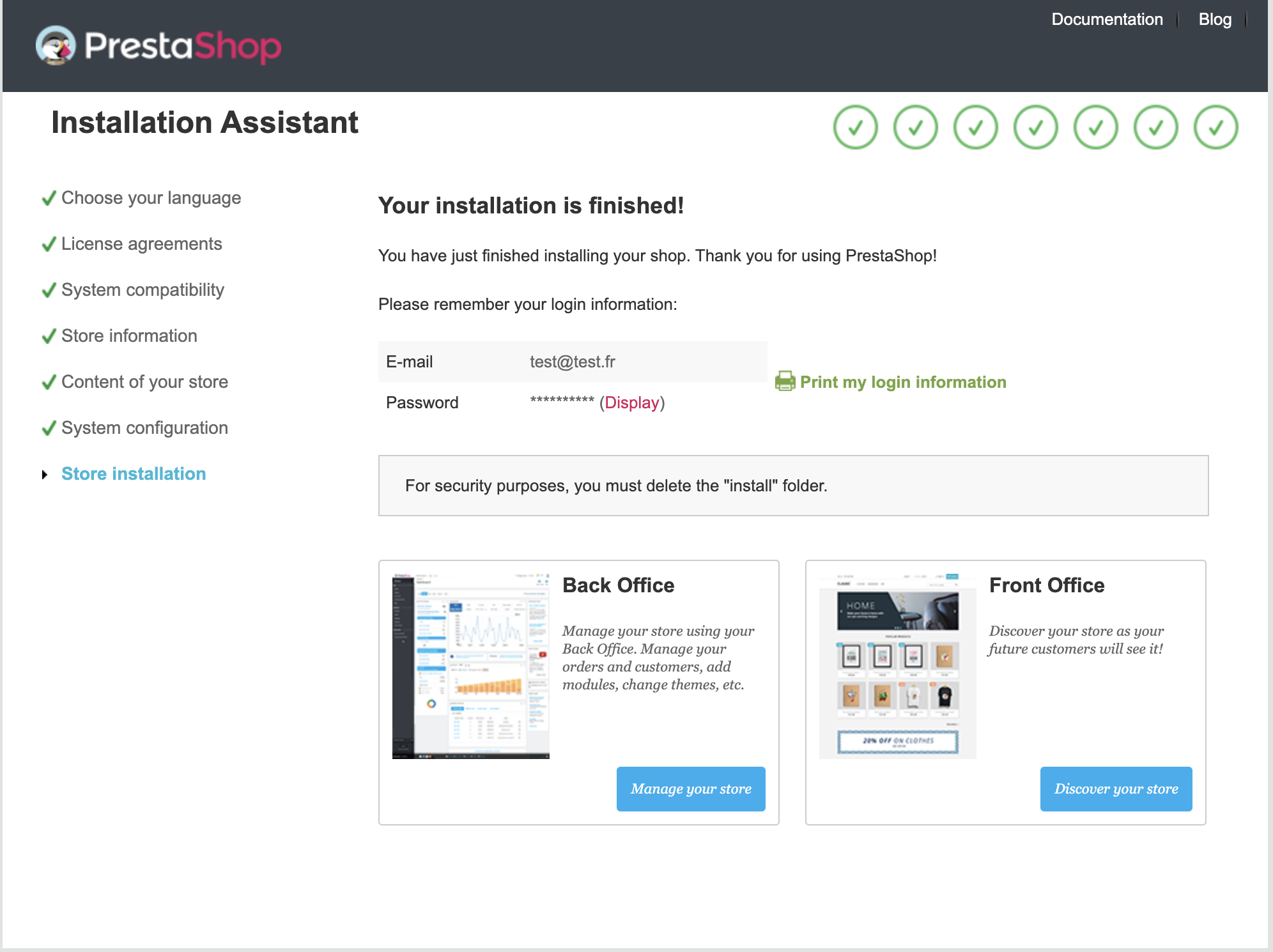
Debe eliminar o cambiar el nombre de la carpeta « install », como se indica.
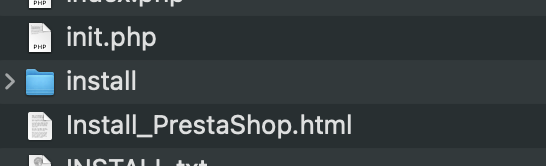
Vaya a la ubicación /MAMP/htdocs/YourFolderName (aquí /MAMP/htdocs/LocalInstallation) (cf 3,3).
Localice la carpeta « install » y cambie su nombre.
A partir de ese momento, puede iniciar sesión en el front-office:
Además del back-office:
Como recordatorio, puedes iniciar sesión en el back office usando las credenciales definidas durante el paso 3,4.
4. Conclusión:
Ahora tiene una tienda funcional instalada en su ordenador. Asegúrese de que los servidores MAMP estén bien activados cada vez que quiera acceder a esta tienda. Puede instalar tantas tiendas como desee a través de su servidor local, cada tienda corresponderá así a una carpeta de la ubicación /MAMP/htdocs/
5. Solo para desarrolladores
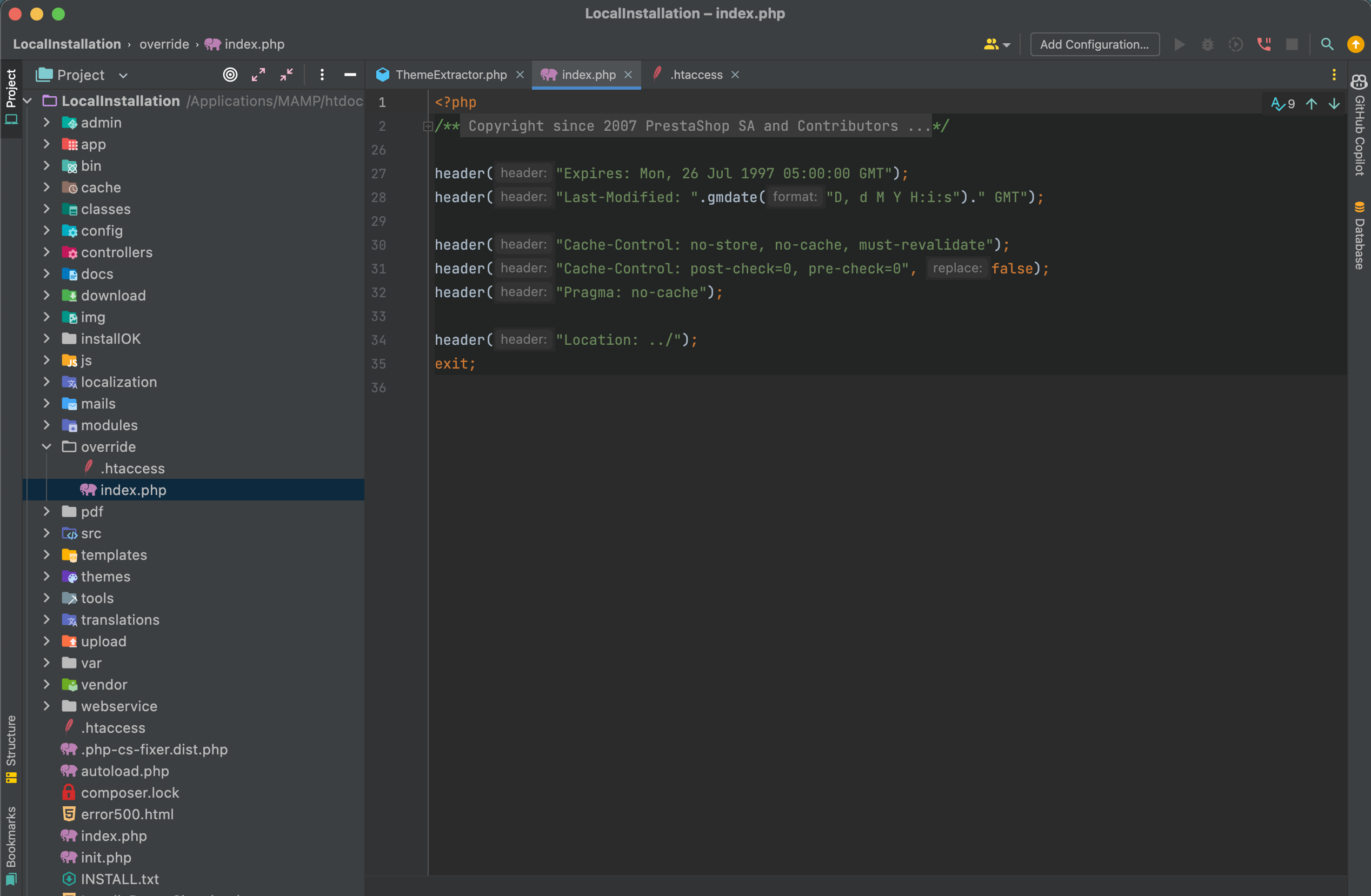
Puede abrir la carpeta que contiene los archivos de la tienda en su editor de código para estudiar la estructura y realizar desarrollos específicos: