1. Introduzione
Che si tratti di scoprire PrestaShop senza dover sottoscrivere un abbonamento all'hosting, per formarsi o effettuare test per il proprio negozio online, è interessante sapere come installare un negozio PrestaShop localmente sul proprio computer. Questo articolo vi guiderà in questo processo.
2. Prerequisiti
2,1 Competenze
Non è necessario avere competenze di sviluppo per installare un negozio PrestaShop in locale. Questo articolo vi guiderà passo dopo passo ed è accessibile anche se non si possiedono competenze tecniche.
2,2 Ambiente tecnico
Per installare un negozio PrestaShop in locale, avrete solo bisogno di:
- Un computer con un sistema operativo macOS o Windows
- Una connessione internet
- Un browser web (Chrome, Firefox, Opera, Edge, Brave, Safari, Arc…)
- Almeno 3 GB di spazio libero sul proprio spazio di archiviazione
3. Installazione
Per installare un negozio locale, dovrà seguire le seguenti fasi, descritte di seguito:
- Installare un'applicazione di server locale
- Scaricare il file zip di installazione dal sito PrestaShop
- Incollare i 3 file contenuti in questo zip in una cartella del suo server locale
- Avviare i server e avviare l'installazione del negozio dal suo browser web
- Creare una base di dati dall'applicazione di gestione web per i sistemi di gestione delle basi di dati (inclusa con l'applicazione del server locale) e collegarla al suo negozio
- Rinominare o eliminare la cartella install nella cartella contenente i file del suo negozio
Ecco i dettagli di queste fasi:
3,1 Installa un'applicazione server locale
Le consigliamo di installare la suite gratuita MAMP. Scegliete la versione corrispondente al vostro sistema operativo.
Potrete deselezionare la casella MAMP PRO quando vi verrà chiesto, non ne avrete bisogno.
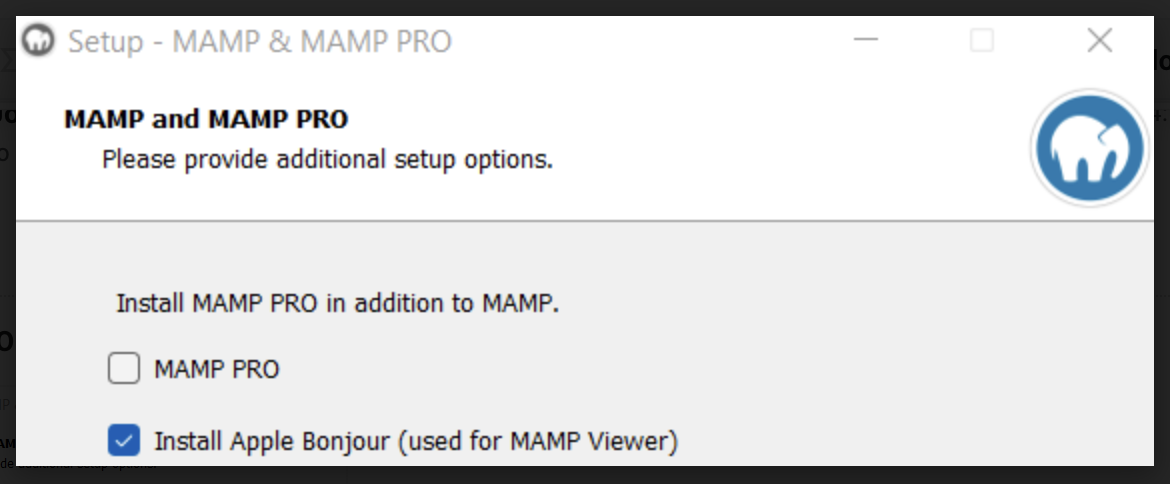
Cliccate quindi su Next in ogni pagina (a meno che non desideriate personalizzare le opzioni di installazione, ovviamente).
Una volta terminato il processo di installazione, potrete trovare la cartella MAMP nei seguenti luoghi (se non avete modificato manualmente la posizione di installazione):
- Su macOS: /Applications/MAMP
- Su Windows: /MAMP/
| 📝 Prima della prima barra obliqua, si trova la radice del proprio spazio di archiviazione, quindi comunemente ‘Macintosh HD’ per macOS e ‘C:’ per Windows. |
3,2 Installare il file zip di installazione PrestaShop
Può scaricare i file zip di installazione dal sito PrestaShop.
Si consiglia di scegliere una versione recente.
3,3 Incolli i 3 file contenuti in questo zip in una cartella del suo server locale
Inizi con l'estrazione del contenuto dello zip scaricato. In questo modo recupera 3 file in una cartella:
- index.php
- Install_PrestaShop.html
- prestashop.zip
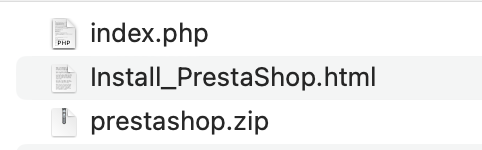
Copie questi 3 file, poi vada nella cartella "htdocs" della sua cartella MAMP (cfr 3,1).
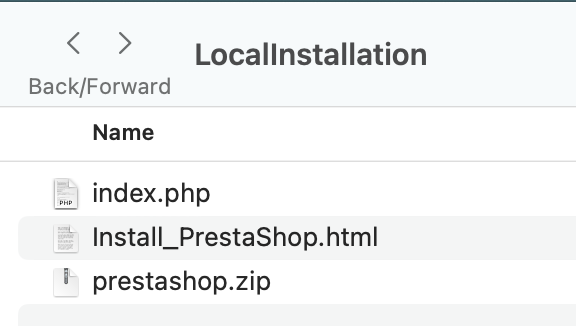
Crei una cartella e la chiami come desidera (senza spazi e senza accenti). Prendiamo ad esempio una cartella chiamata LocalInstallation.
Incolli i tre file in questa cartella.
3,4 Avvii i server e avvii l'installazione del negozio dal suo browser web
Apri l'applicazione MAMP, arriverà sulla sua interfaccia.
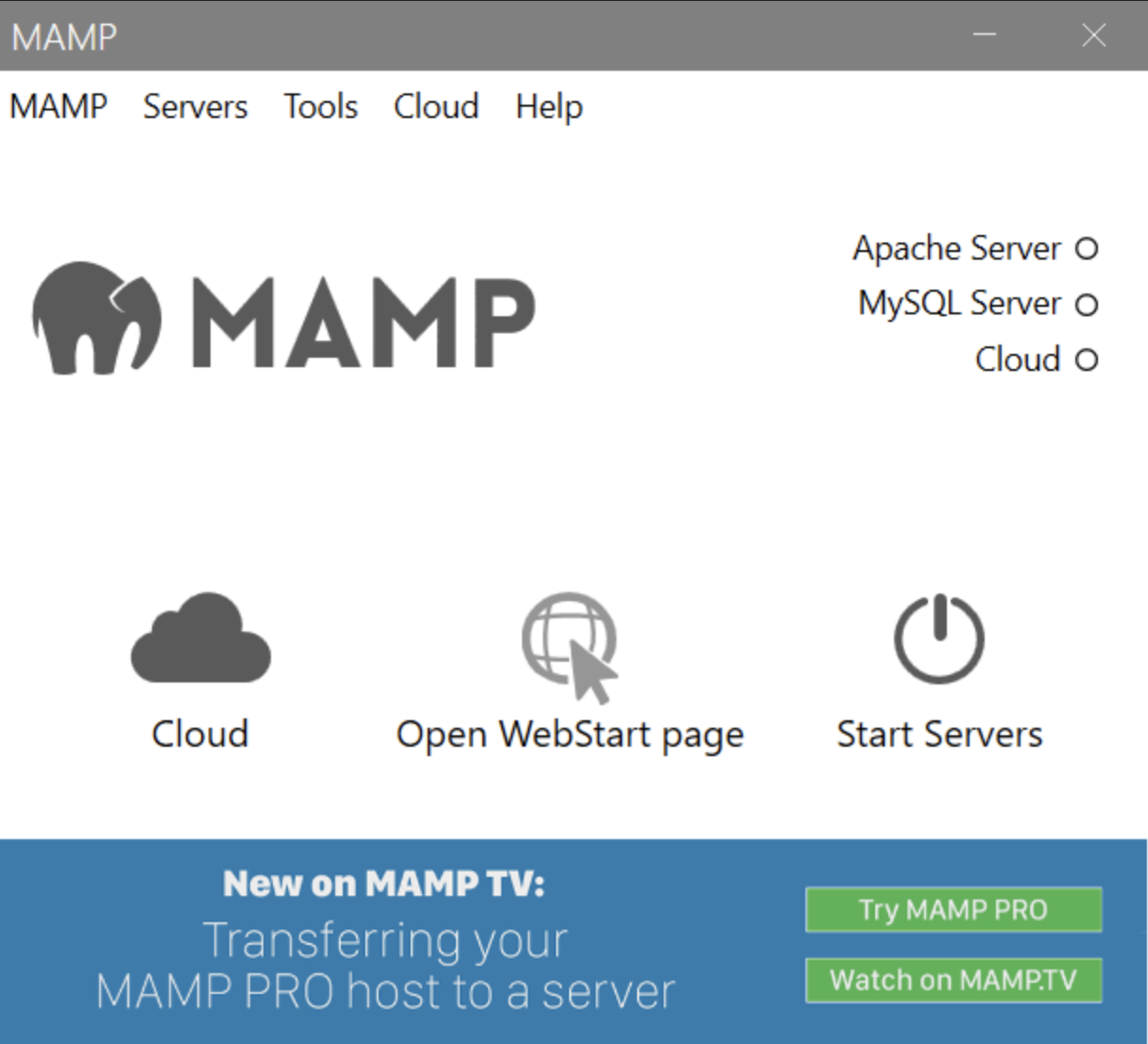
Clicchi poi su "Start servers" su Windows, "Start" su macOS.
Apri ora il suo browser e vada all'indirizzo seguente:
- Su macOS: localhost:8888/nomeDelSuoDossier/
- Su Windows: localhost/nomeDelSuoDossier/
In questo caso, per l'esempio di questo articolo: localhost:8888/localinstallation/
L'installazione di PrestaShop sta per iniziare. Potrete vedere una barra di avanzamento che segnala quando l'installazione termina.
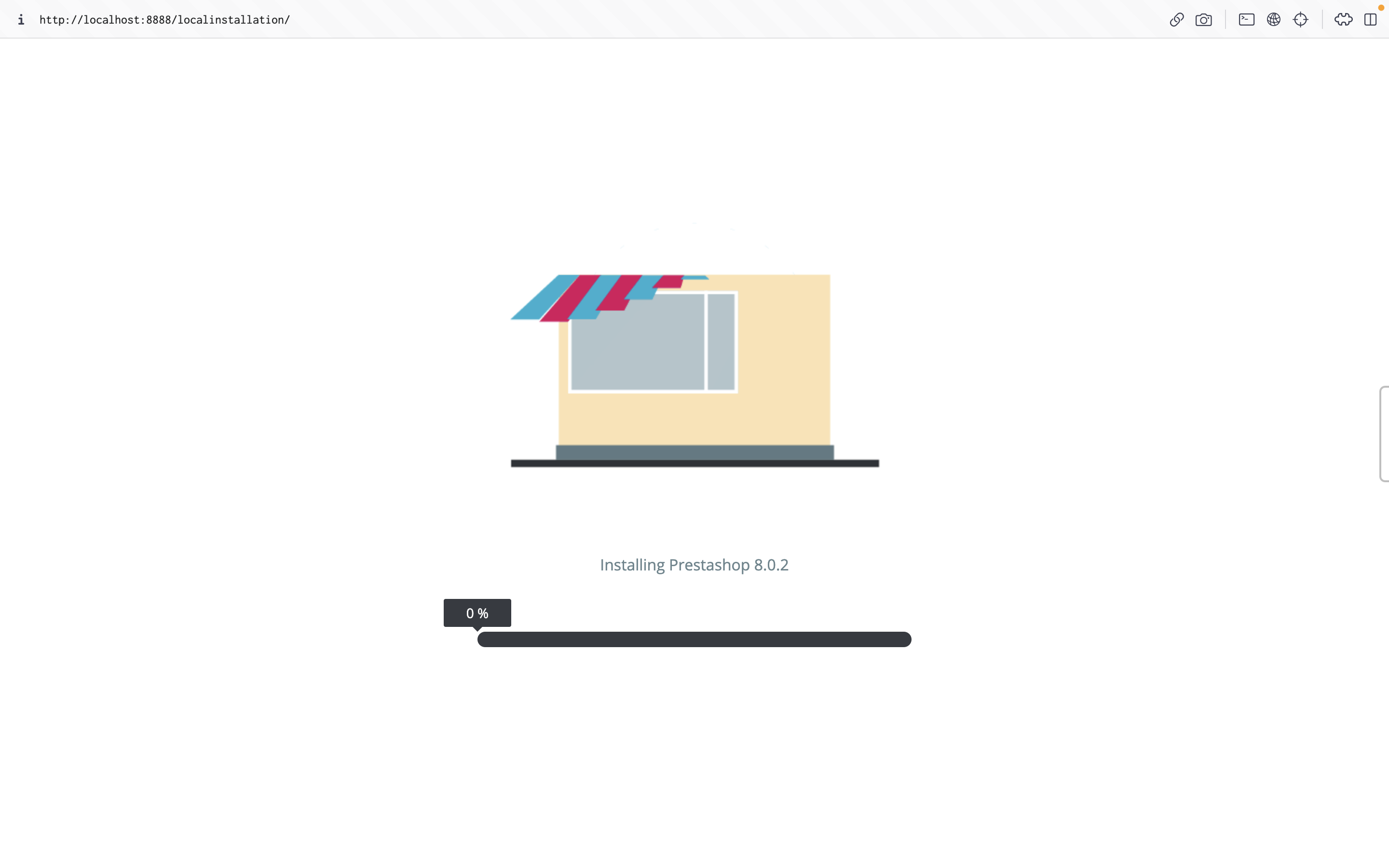
Successivamente, vi troverete nella procedura guidata di installazione per le prime impostazioni.
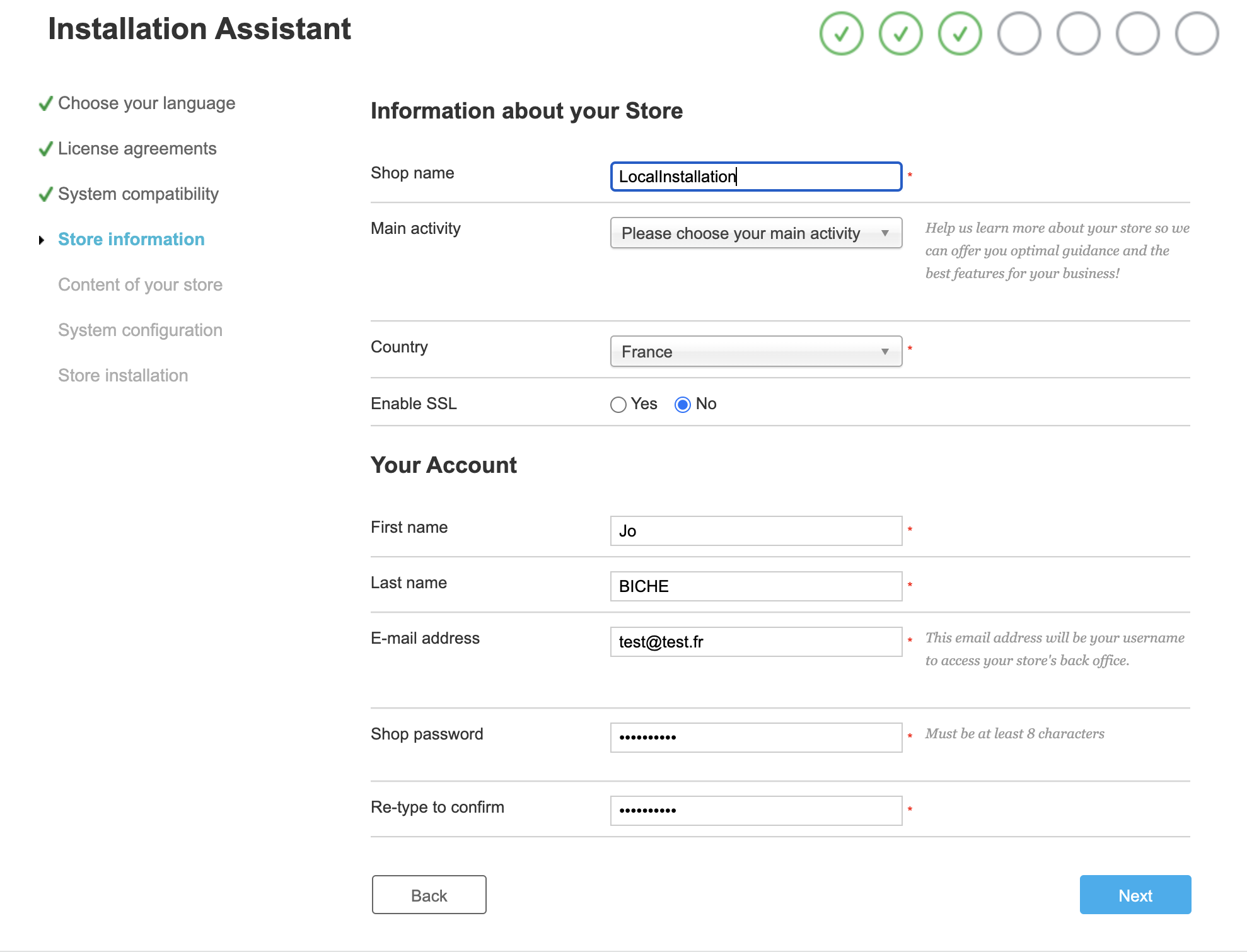
Inserite le informazioni specifiche della vostra boutique e i vostri dati di accesso.
Non attivi il SSL, ciò richiede altri strumenti.
| 📝 l'indirizzo e-mail e la password inseriti qui serviranno come identificativi per il suo back-office. Conservali con cura! |
Successivamente arriverà alla pagina di configurazione della base di dati.
3.5. Creare una base di dati e collegarla al suo negozio
Ritorni all'interfaccia dell'applicazione MAMP e clicchi su "Webstart" o "Apri la pagina WebStart".
Nella pagina che si è appena aperta nel suo browser, clicchi su "Strumenti" e poi su "PHPMyAdmin" per accedere alla sua interfaccia.
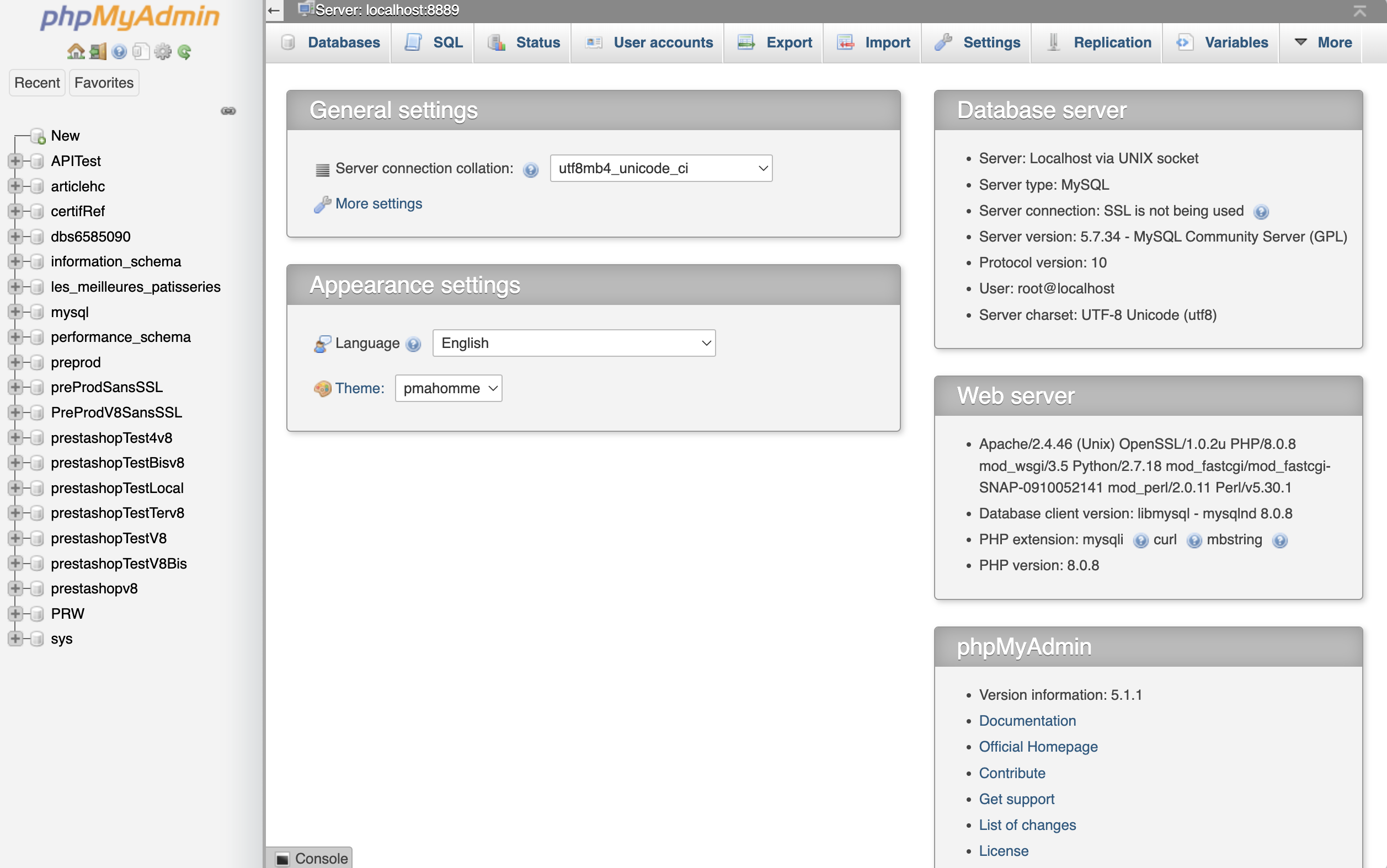
Clicchi su "Nuovo" in alto a sinistra della pagina per creare una nuova base di dati e assegni un nome (di sua scelta, sempre senza spazi e accenti).
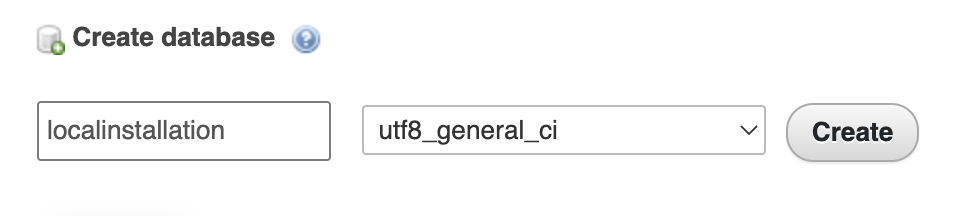
Clicchi su "Crea", la sua base di dati è stata creata.
Ritorni all'assistente di installazione e inserisca le seguenti informazioni:
- Indirizzo del server del database:
- Su macOS: 127.0.0.1:8889
- Su Windows: localhost
- Nome del database: Il nome che ha dato alla sua base, qui: localinstallation
- Accesso al database: root
- Password del database: root (se ciò non funziona, lasci il campo vuoto)
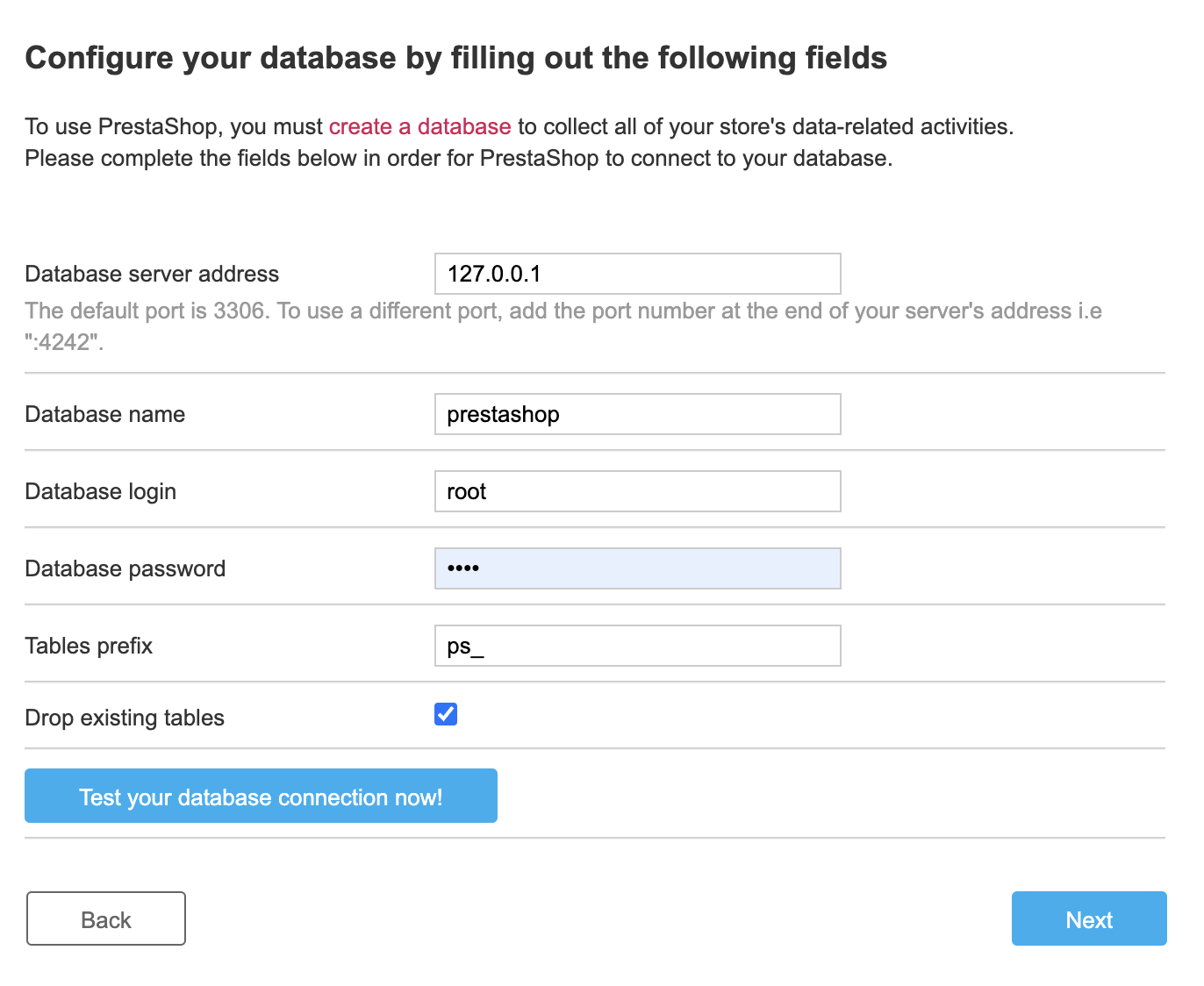
Clicchi su "Test your database connection now!".
Dovrebbe apparire il messaggio "Database is connected".

A questo punto può cliccare su ‘Next’ per completare l'installazione.
3.6. Rinominare o eliminare la cartella install nella cartella contenente i file del suo negozio:
Si arriva su una pagina che mostra "L'installazione è terminata!".
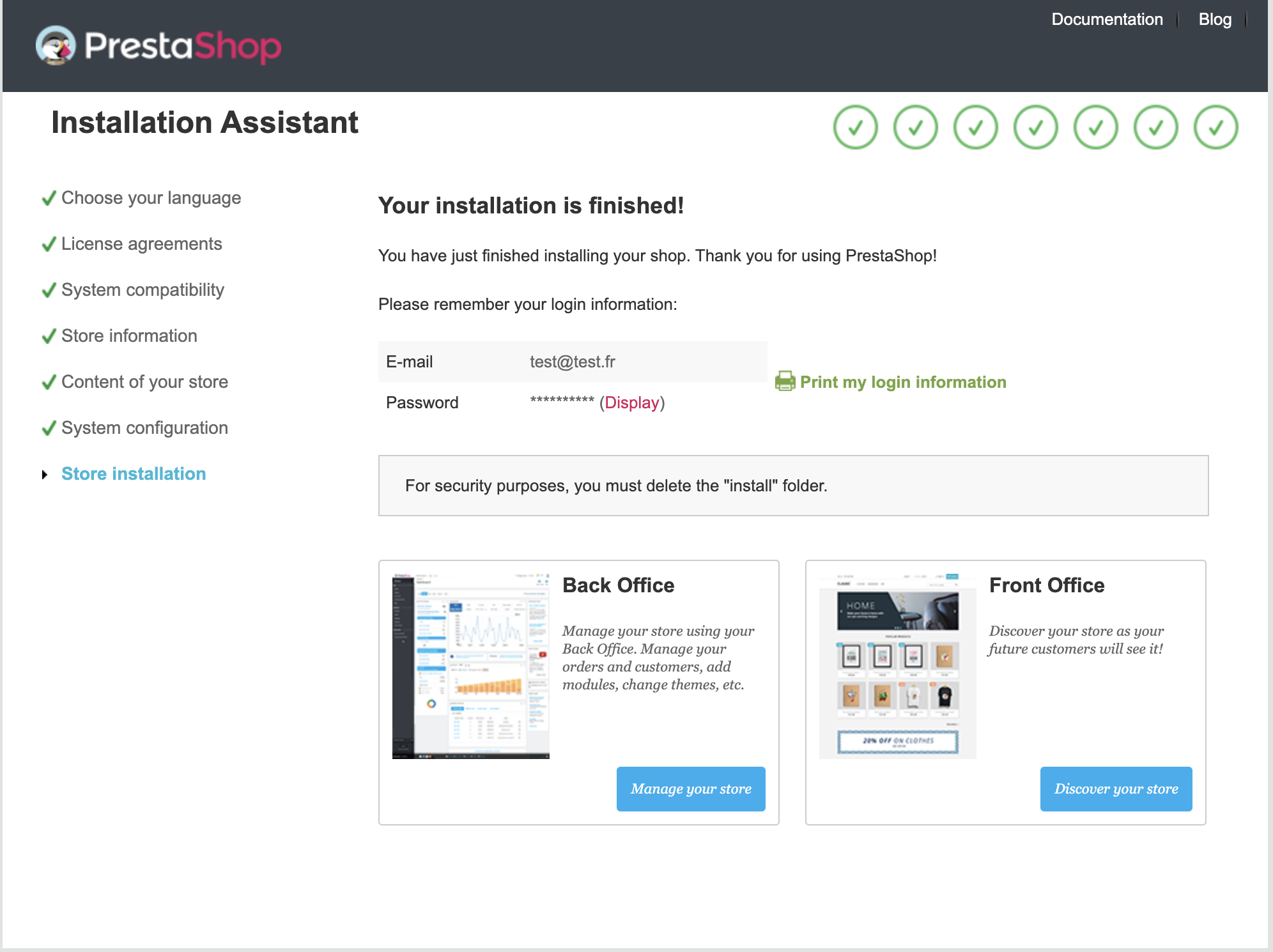
È necessario eliminare o rinominare la cartella ‘install’, come indicato.
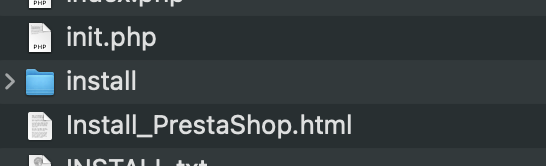
Si vada quindi nella posizione /MAMP/htdocs/nomeDelSuoDossier (qui /MAMP/htdocs/LocalInstallation) (cfr 3,3).
Si individui la cartella ‘install’ e la si rinomini.
A questo punto è possibile accedere al front-office:
E anche nel back-office:
Ricordiamo che è possibile accedere al back-office utilizzando le credenziali definite nella fase 3,4.
4. Conclusione:
Ora ha una boutique funzionante installata sul suo computer. Si assicuri che i server MAMP siano sempre attivi ogni volta che desidera accedere a questa boutique. È possibile installare quante boutique si desidera tramite il proprio server locale, ogni boutique corrisponderà quindi a una cartella della posizione /MAMP/htdocs/
5. Solo per sviluppatori
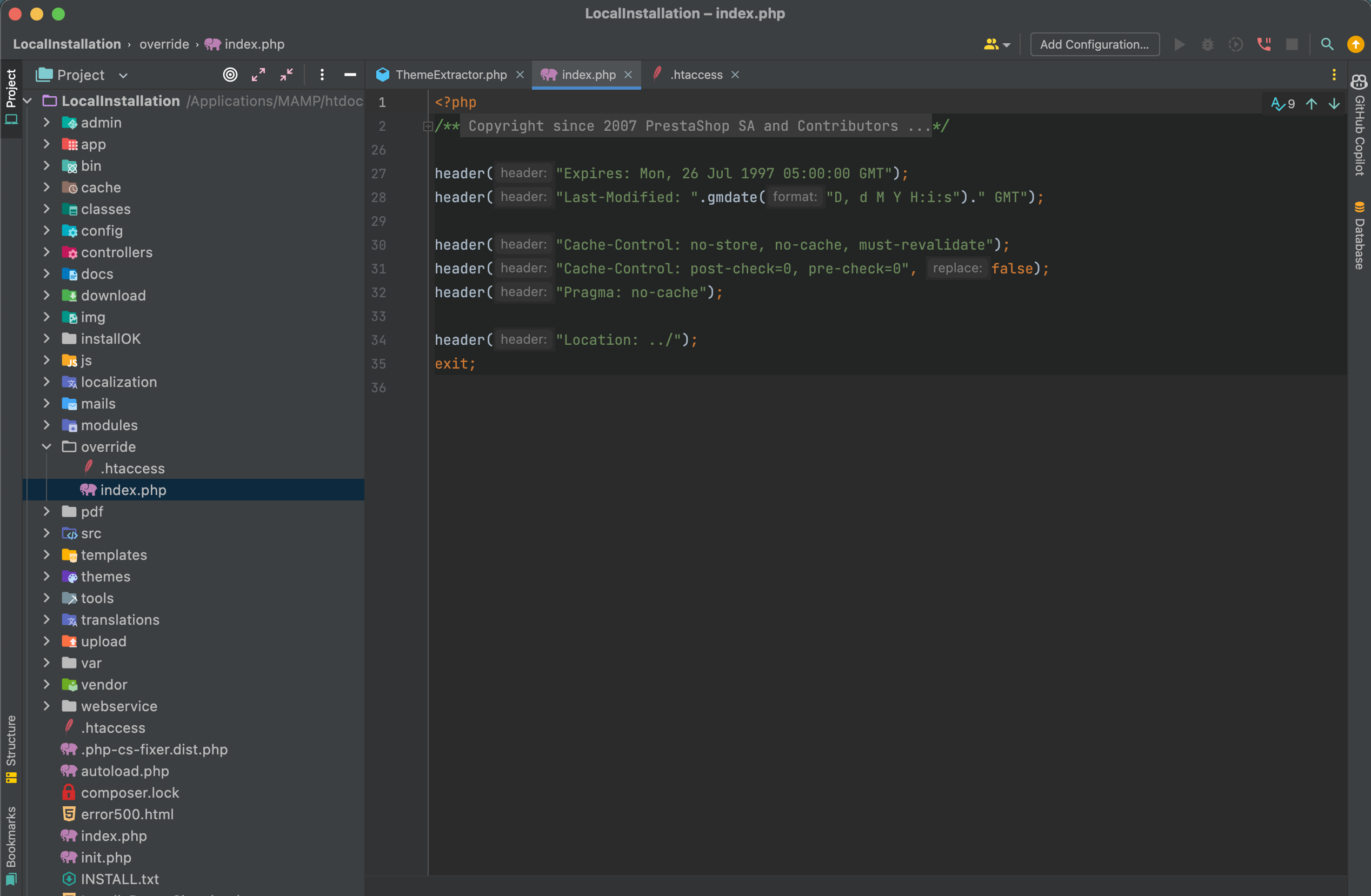
È possibile aprire la cartella contenente i file della boutique nel proprio editor di codice in modo da studiarne la struttura e effettuare sviluppi specifici: