In questo articolo, imparerà come collegare il nome di dominio che ha acquistato al suo negozio PrestaShop Hosted.
L'obiettivo è quello di sostituire il formato predefinito maboutique.mypresta.shop con un nome di dominio personalizzato del tipo maboutique.fr.
|
💡 Un nome di dominio personalizzato rafforza l'immagine del suo marchio e aumenta la notorietà del suo negozio. Questo aumenta la sua visibilità sui motori di ricerca e rassicura i suoi visitatori. |
Prerequisiti
- Ha già acquistato un nome di dominio da un provider. Ad esempio: Gandi, GoDaddy, IONOS, OVH o altri.
- Ha effettuato l'accesso al suo account sul sito web del suo fornitore.
- È anche collegato al suo back office PrestaShop Hosted.
Cosa aspettarsi
La connessione del suo nome di dominio al suo negozio PrestaShop Hosted comporta l'utilizzo di 3:
- Per prima cosa, inserisca il suo nuovo nome di dominio nel back office di PrestaShop Hosted.
- PrestaShop visualizzerà quindi i valori 3 che dovrà copiare e incollare sul sito del suo fornitore per stabilire la connessione.
- Una volta tornato nel back office di PrestaShop Hosted, può finalizzare la connessione del suo nuovo nome di dominio cliccando su 1.
Collegare un nome di dominio
Inserisca il nome di dominio
Nel suo back office PrestaShop Hosted :
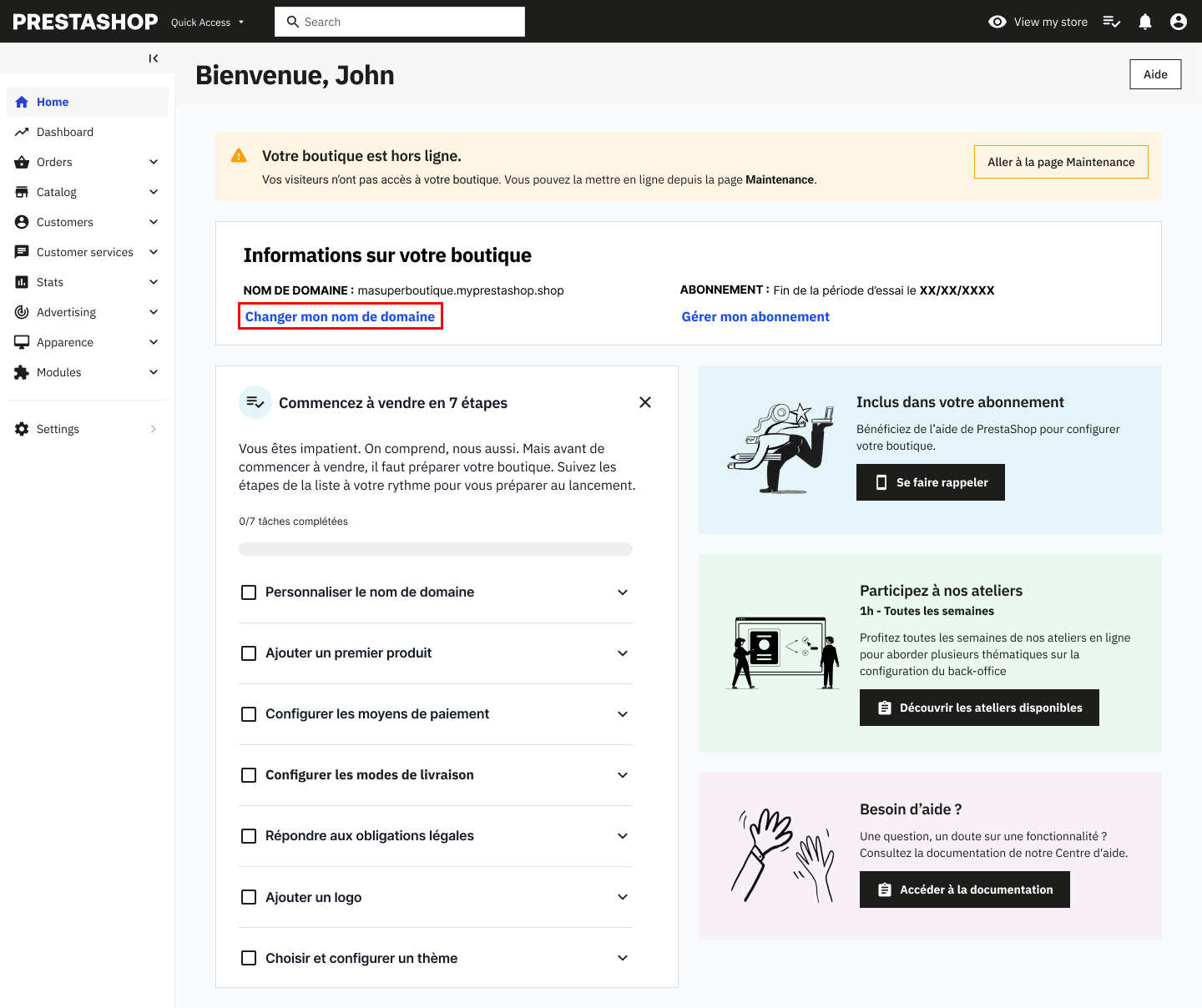
- Nella pagina iniziale del suo back office, clicchi su Cambia il mio nome di dominio. Può accedere a questa pagina anche dal menu di sinistra (Impostazioni del negozio > Nome del dominio).
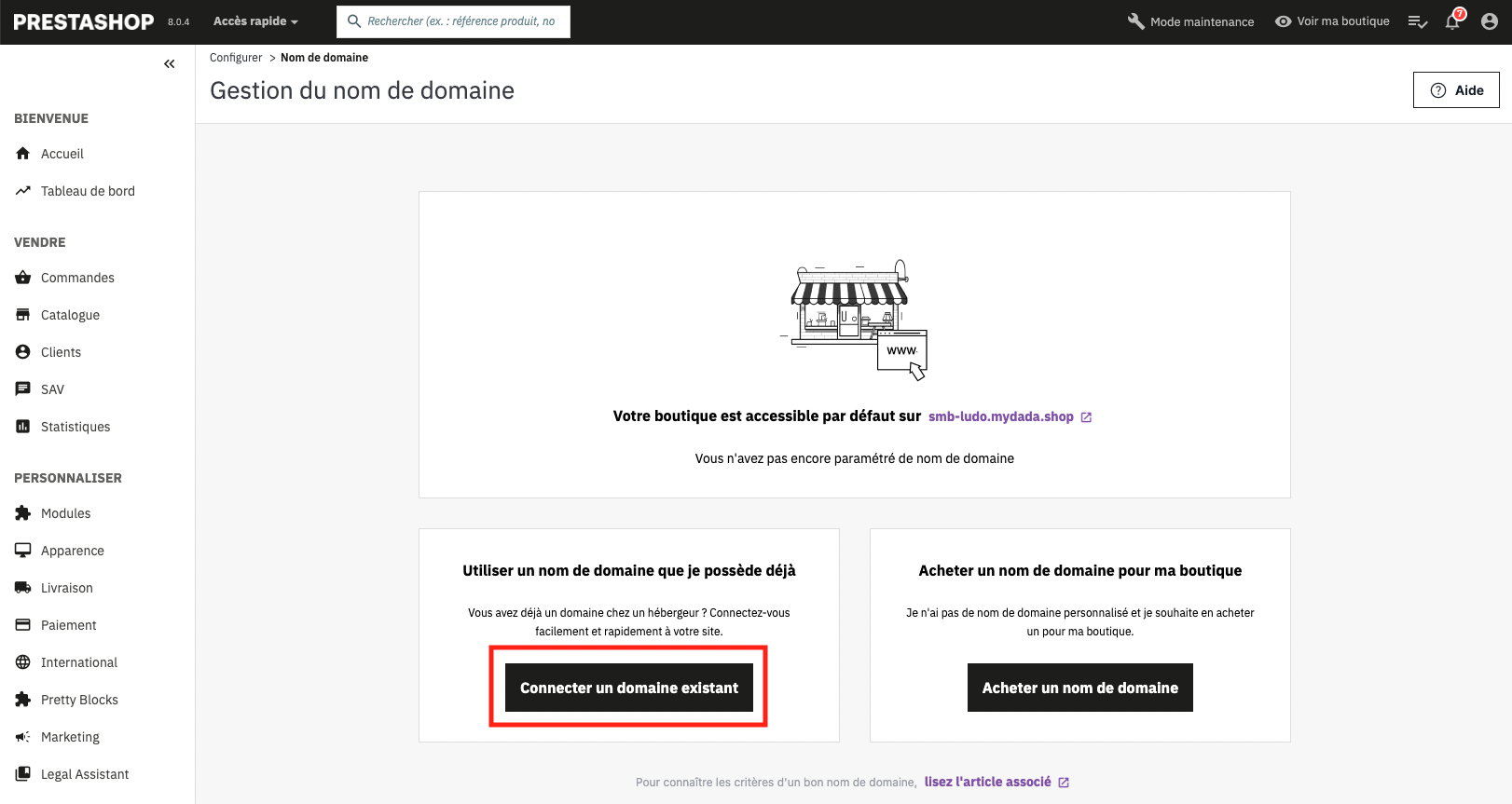
- Clicchi su Collega un dominio esistente.
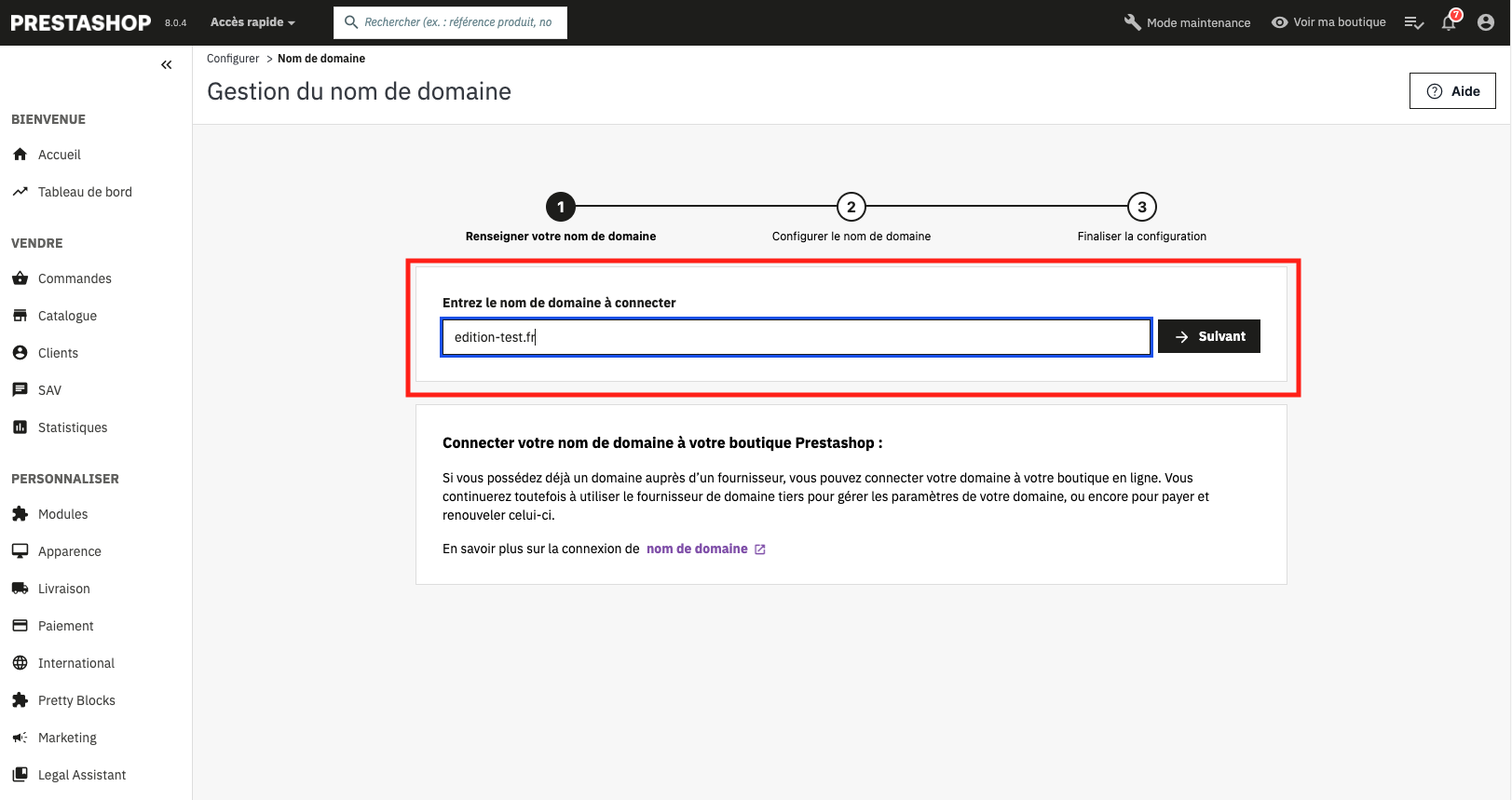
- Inserisca il nome del suo dominio, ad esempio maboutique.fr, quindi clicchi su Avanti.
Configurazione del nome di dominio
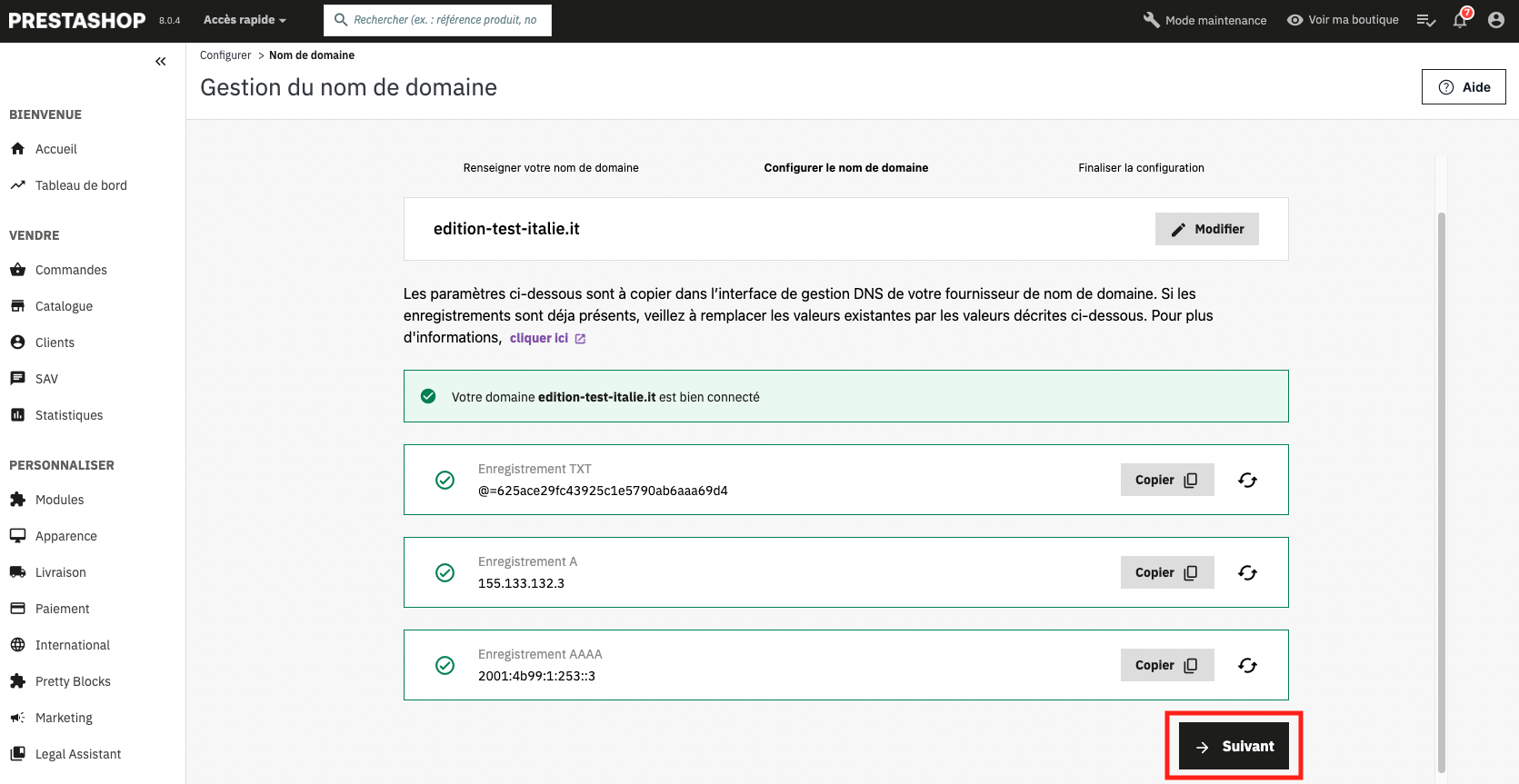
PrestaShop visualizza 3 tipi di record:
- Registrazione TXT
- L'A
- Registrazione AAAA
Ad ogni tipo di record viene assegnato un valore (composto da numeri, caratteri speciali e lettere per il record TXT).
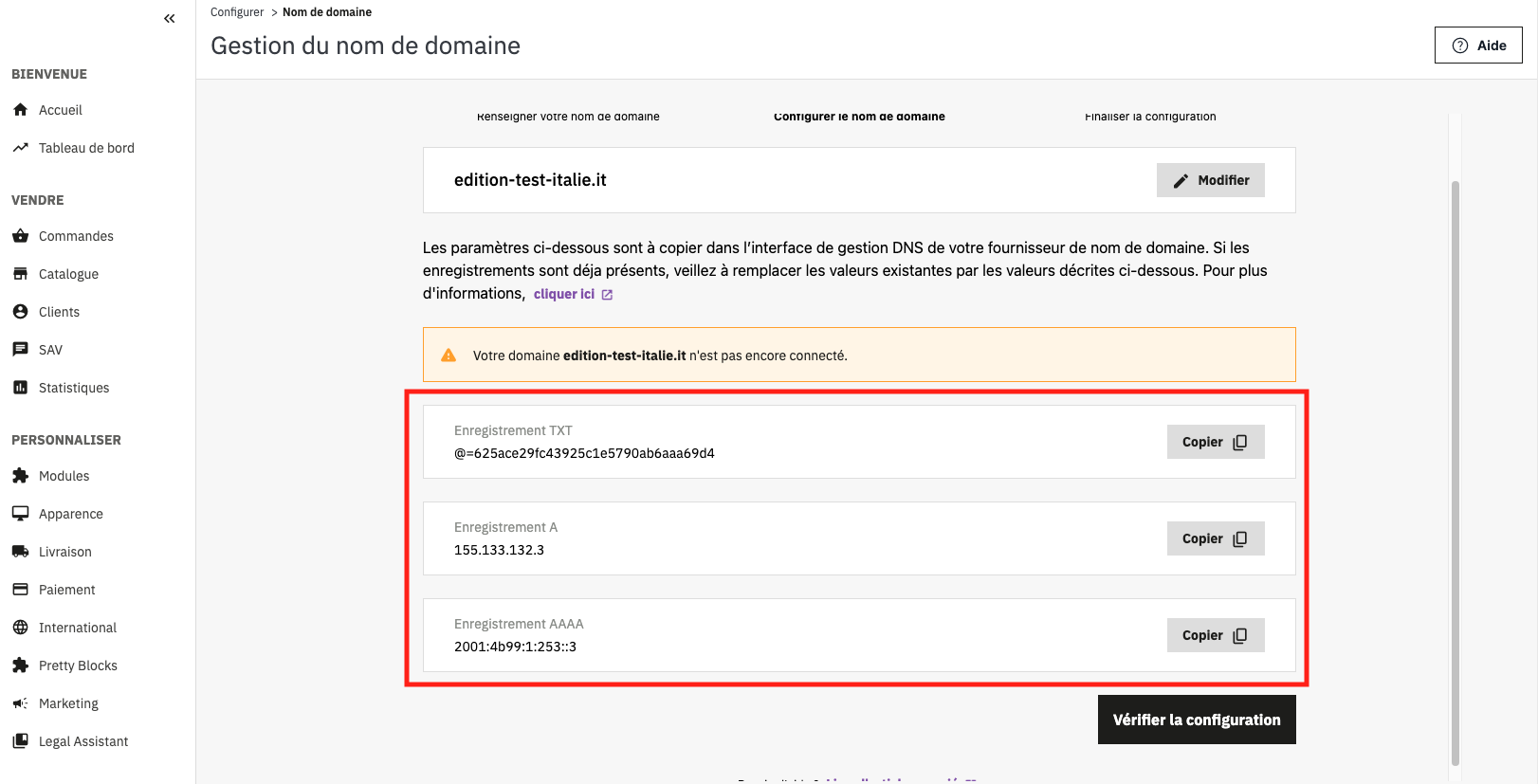
Per collegare il suo nome di dominio a PrestaShop, dovrà copiare ogni valore e incollarlo nell'interfaccia del suo provider di nomi di dominio. Per fare questo:
- Acceda al suo account sul sito web del suo fornitore. Per questo articolo, abbiamo utilizzato il provider IONOS.
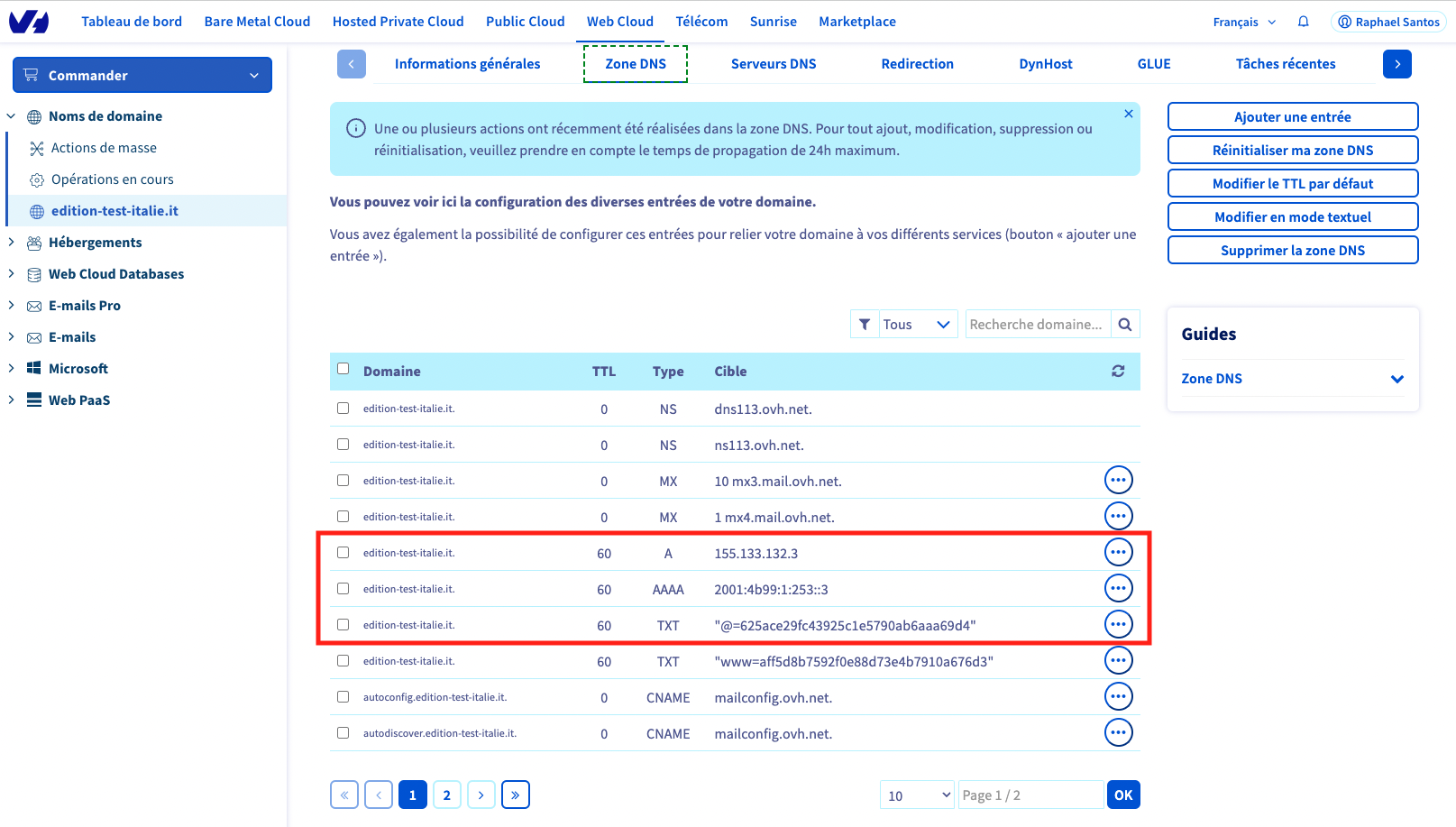
- Sul sito web del suo provider, vada ai record DNS del suo nome di dominio.
- Viene visualizzato un elenco di tipi di record. Individui i tipi di record TXT, A e AAAA.
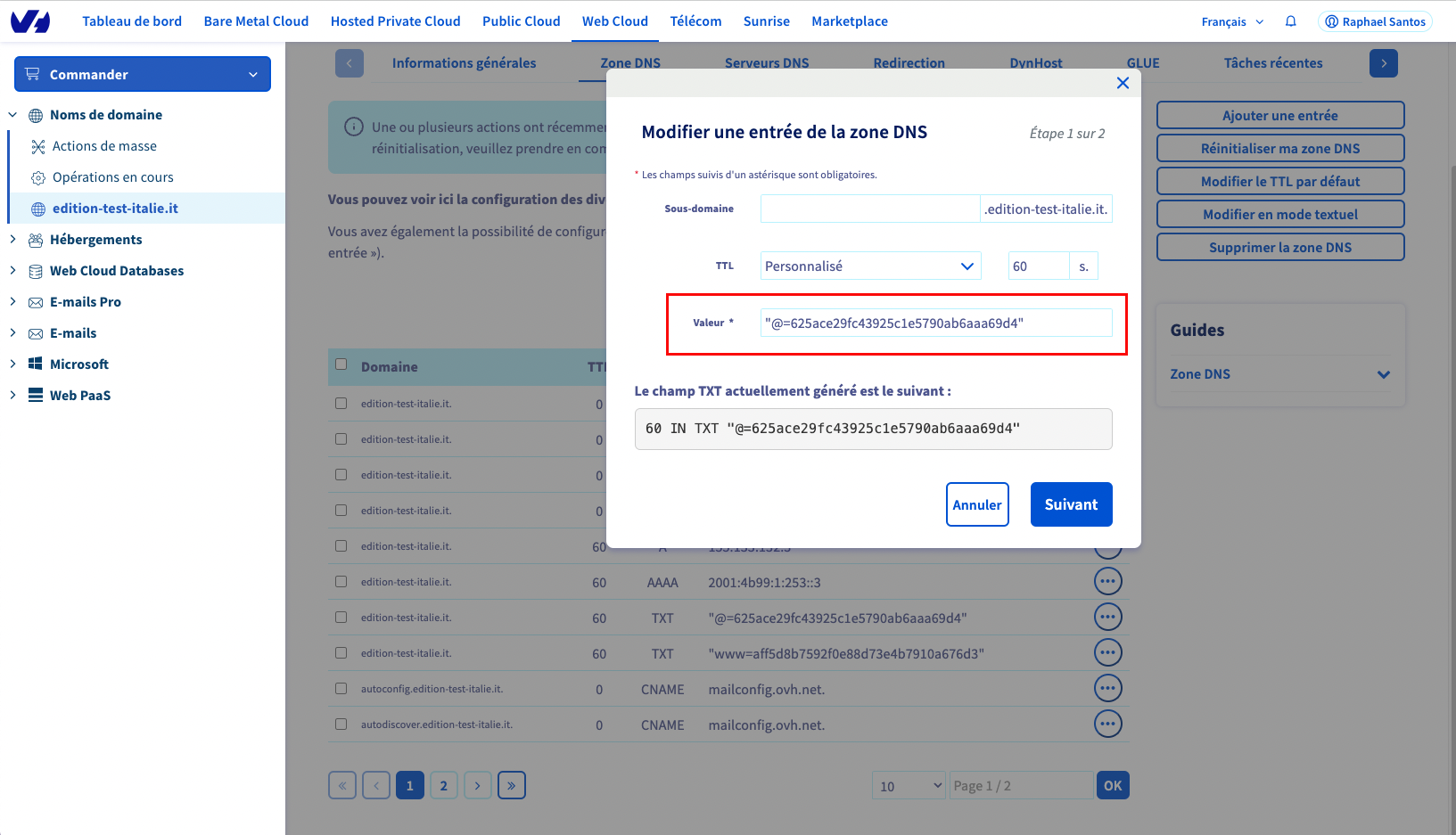
- Per ogni record, copi il valore fornito nel suo back office PrestaShop e lo incolli nel campo Valore sul lato del fornitore.
- Salvi le modifiche sul sito del suo fornitore e torni al suo back office PrestaShop per verificare la configurazione.
|
💡 Se i record TXT, A e AAAA non sono già stati creati dal suo fornitore, può aggiungerli manualmente completando ogni campo (vedere sotto). |
Dettagli dei campi da compilare per ogni record:
Tipo: TXT, A o AAAA a seconda del record che sta aggiungendo/modificando.
Nome host: utilizzare il valore predefinito o lasciare vuoto (a seconda del provider).
Valore: copi il valore indicato nel back office di PrestaShop Hosted per il tipo di record in questione e lo incolli.
TTL: utilizzare il valore predefinito o lasciare vuoto (a seconda del fornitore).
Finalizzazione della configurazione
Al termine :
- Ritorni al suo back office PrestaShop Hosted. Appare un messaggio di successo, che le dice che il suo dominio è stato collegato con successo. Clicchi su Avanti per passare alla fase finale.
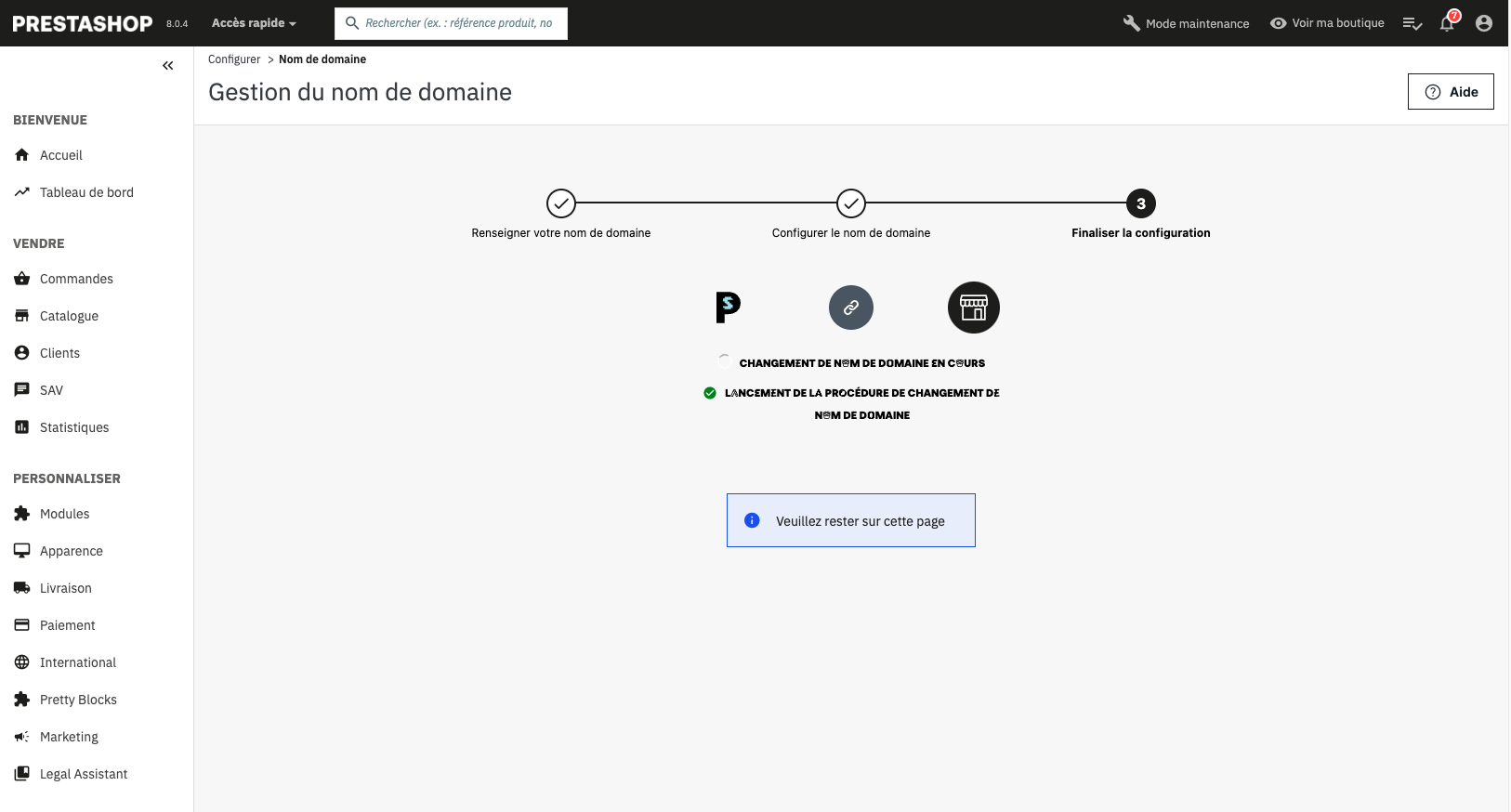
- Rimanga sulla pagina mentre avviene la sincronizzazione.
- Quando appare il pulsante Finalizza reindirizzamento, ci clicchi sopra.
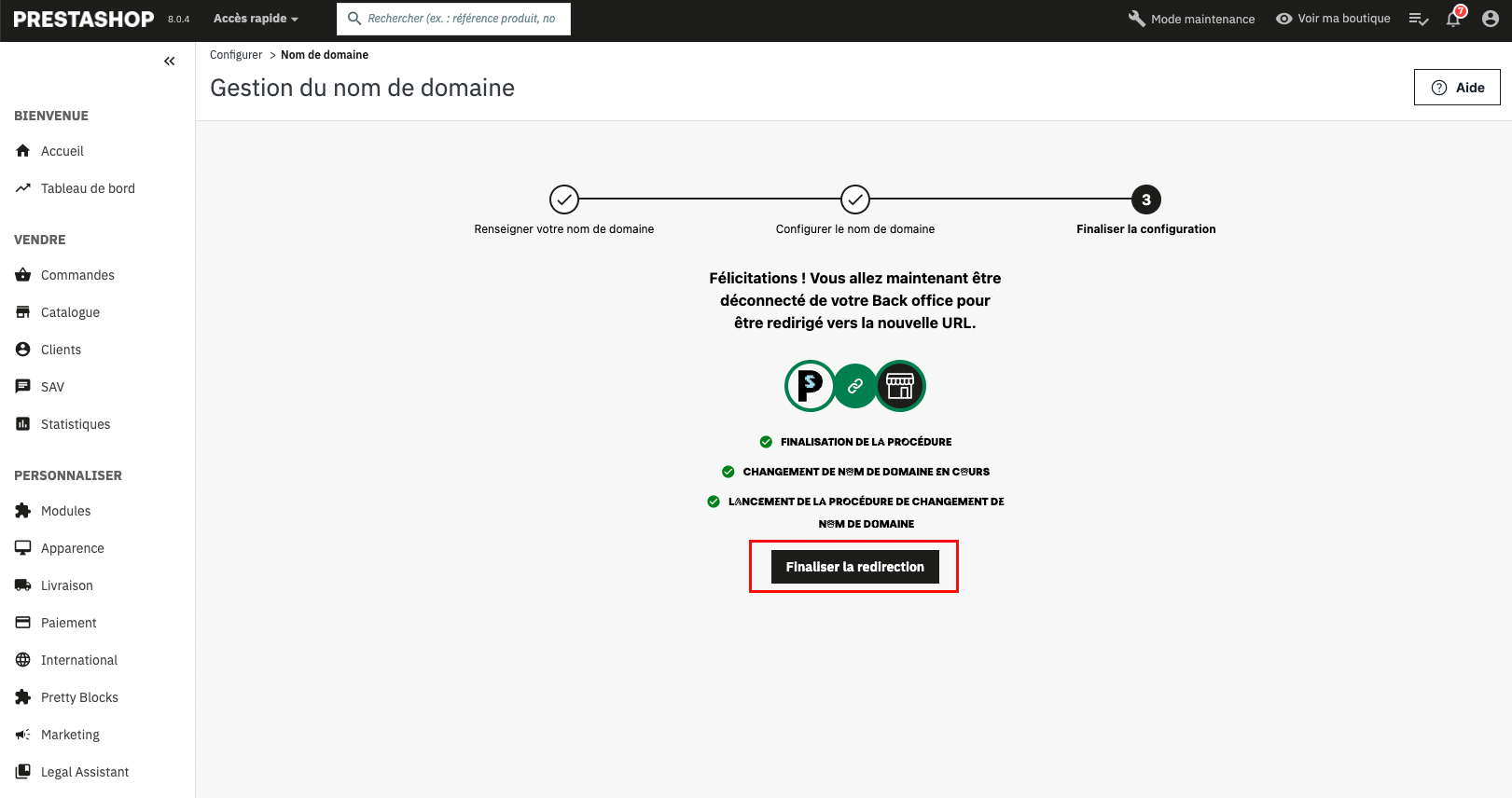
- A questo punto, lei viene scollegato dal suo back office. Può ricollegarsi dal nuovo URL.