Ha perso la password che consente l'accesso al back-office del suo negozio PrestaShop.
Per recuperarla, le tecniche dipendono dalla sua situazione:
- Ha ancora accesso alla sua casella di posta elettronica e all'interfaccia di accesso: basta cliccare su "password dimenticata" e riceverà un'email che la invita a reimpostare la sua password.
- Non ha accesso alla sua casella di posta elettronica: può intervenire sulla sua base di dati per inserire una nuova casella di posta elettronica.
- Non ha accesso al suo back-office: dovrà connettersi al FTP e intervenire sulla base di dati del suo negozio per creare una nuova password.
Ecco come procedere per ciascuna di queste situazioni.
1. Ha accesso al suo back-office e all'indirizzo e-mail
Clicchi sul link "Password dimenticata" e inserisca la sua e-mail.
Riceverà un'e-mail con un link di reimpostazione che ci permetterà di creare una nuova password per accedere al suo back-office.
2. Lei non ha accesso alla sua casella di posta elettronica
- Acceda alla base di dati del suo negozio (vedere l'articolo "Connessione alla base di dati").
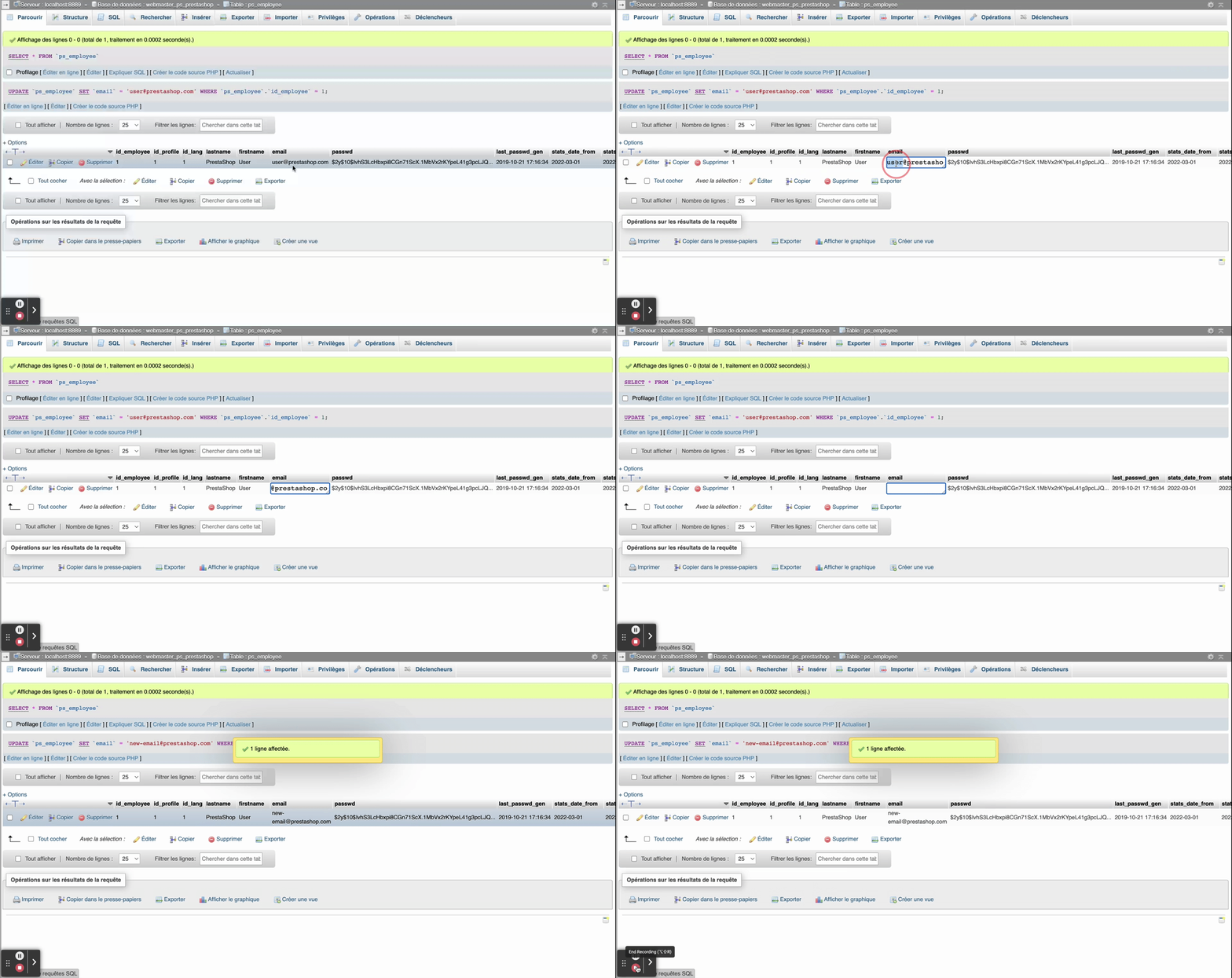
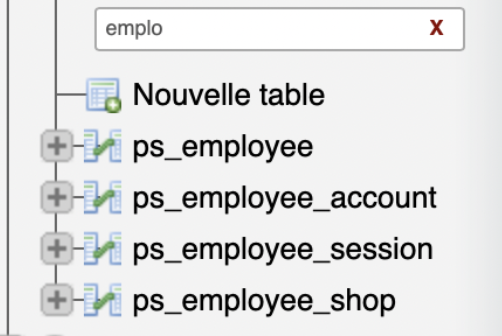
- Dalla tabella ps_employee selezioni una riga in cui id_profile = 1 (1 corrisponde a SuperAdmin)
-
Modifichi la riga in cui id_profile = 1

- Modifichi l'indirizzo e-mail
- Modifica l'opzione di registrazione su "Inserisci come una nuova riga senza sovrascrivere la riga esistente"
- Clicca su Esegui
- Vai alla pagina di accesso al tuo back-office, clicca su "Password dimenticata"
- Reimposta la password dal tuo indirizzo e-mail.
3. Non ha accesso al suo back-office
Ecco come procedere in tre fasi:
- Trovare la chiave di crittografia
- Definire una nuova password
- Applicare questa password alla base di dati
Trova la chiave di crittografia
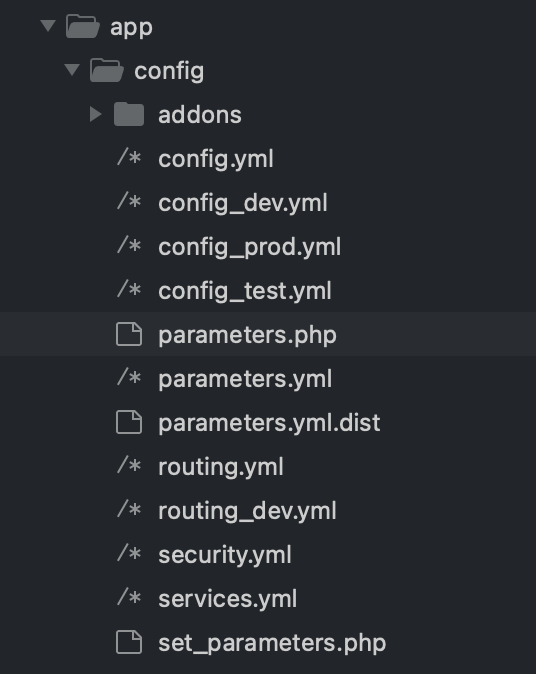
Il primo passo consiste a cercare nei file del suo negozio la chiave di crittografia che protegge le password. Acceda al suo FTP, poi alla cartella “config” e trovi il file “/config/setting.inc.php” (versioni 1,6 di PrestaShop) o “/app/config/parameters.php” (versioni 1,7 e 8 di PrestaShop).
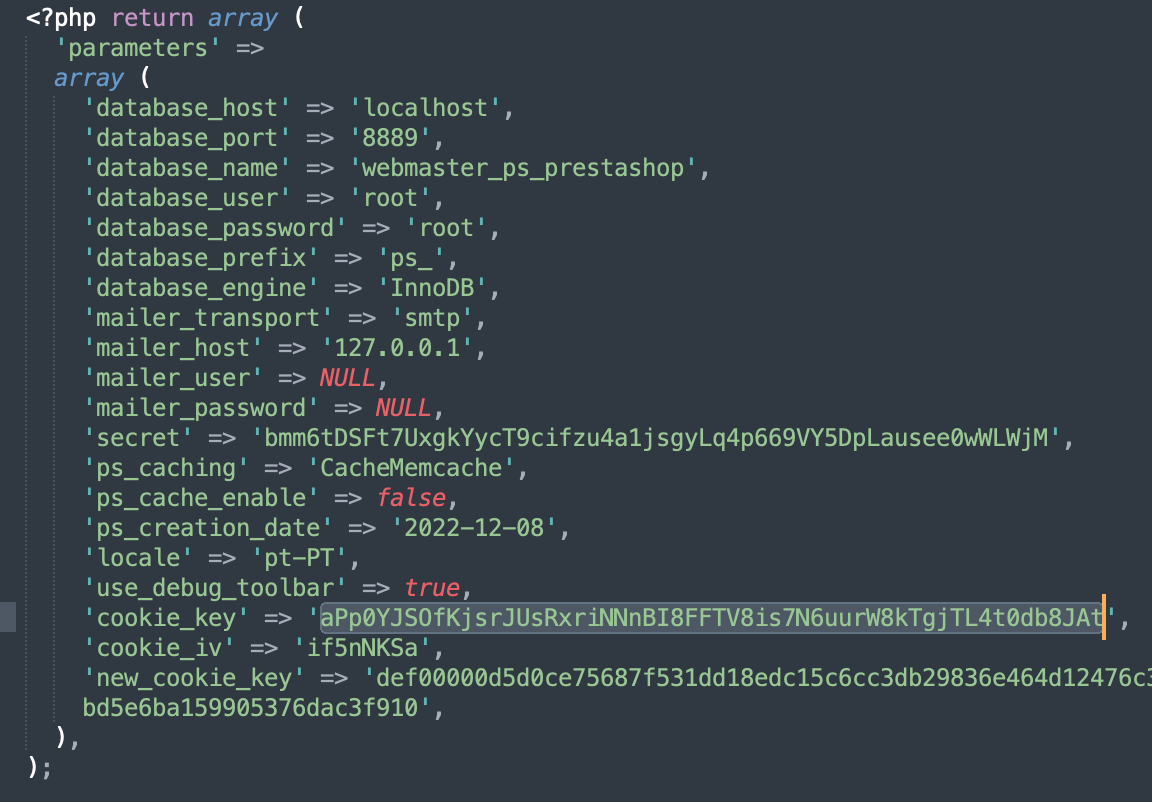
La chiave di crittografia, qui viene chiamata cookie key, si trova sotto forma di una sequenza di numeri e lettere. Copila la chiave in un semplice file di testo.
| ⚠️ Attenzione, questa chiave serve anche per proteggere le password di tutti gli account creati sul suo sito PrestaShop, quindi è molto importante non modificarla per non compromettere il funzionamento di queste password. |
Definire una nuova password
Può ora scegliere una nuova password, preferibilmente sicura e generata da un gestore di password.
Sempre nel suo file di testo, può copiare questa password dopo la cookie key, senza spazio tra le due.
Applicare la password alla base di dati
Per questa fase, si connetta alla sua base di dati utilizzando uno strumento di gestione delle basi di dati MySQL (come ad esempio phpMyAdmin)
Un'ultima operazione: inserisca la seguente richiesta, adattando gli elementi in maiuscolo alle sue informazioni, in particolare la sua cookie key e la sua nuova password nel campo "passwd".
UPDATE `VOTREPREFIXE_employee`
SET `passwd` = MD5('COOKIE-KEY+NOUVEAU-MOT-DE-PASSE')
WHERE `VOTREPREFIXE_employee `.`email` = ‘ADRESSEMAILDEVOTRECOMPTEADMIN’;
Ora può accedere al suo back-office con questa nuova password!
Domande frequenti
L'operazione è troppo complessa, chi può aiutarmi?
Può contattare l'assistenza PrestaShop e le nostre squadre le proporranno un intervento.
E se non ricordo più quale indirizzo e-mail mi serve per il login?
Può modificare l'email di login nella sua base di dati.