Ha perdido la contraseña que le permite acceder al back-office de su tienda PrestaShop.
Para recuperarla, las técnicas dependen de su situación:
- Todavía tiene acceso a sus correos electrónicos y a la interfaz de conexión: simplemente haga clic en "contraseña olvidada" y recibirá un correo electrónico invitándole a restablecer su contraseña.
- No tiene acceso a su dirección de correo electrónico: puede intervenir en su base de datos para introducir una nueva dirección de correo electrónico.
- No tiene acceso a su back-office: deberá conectarse al FTP e intervenir en la base de datos de su tienda para crear una nueva contraseña.
A continuación, se describe cómo proceder en cada una de estas situaciones.
1. Tiene acceso a su back-office y dirección de correo electrónico
Haga clic en el enlace "Contraseña olvidada" e ingrese su correo electrónico.
Recibirá un correo electrónico con un enlace de reinicio que nos permitirá crear una nueva contraseña para acceder a su back-office.
2. No tiene acceso a su dirección de correo electrónico
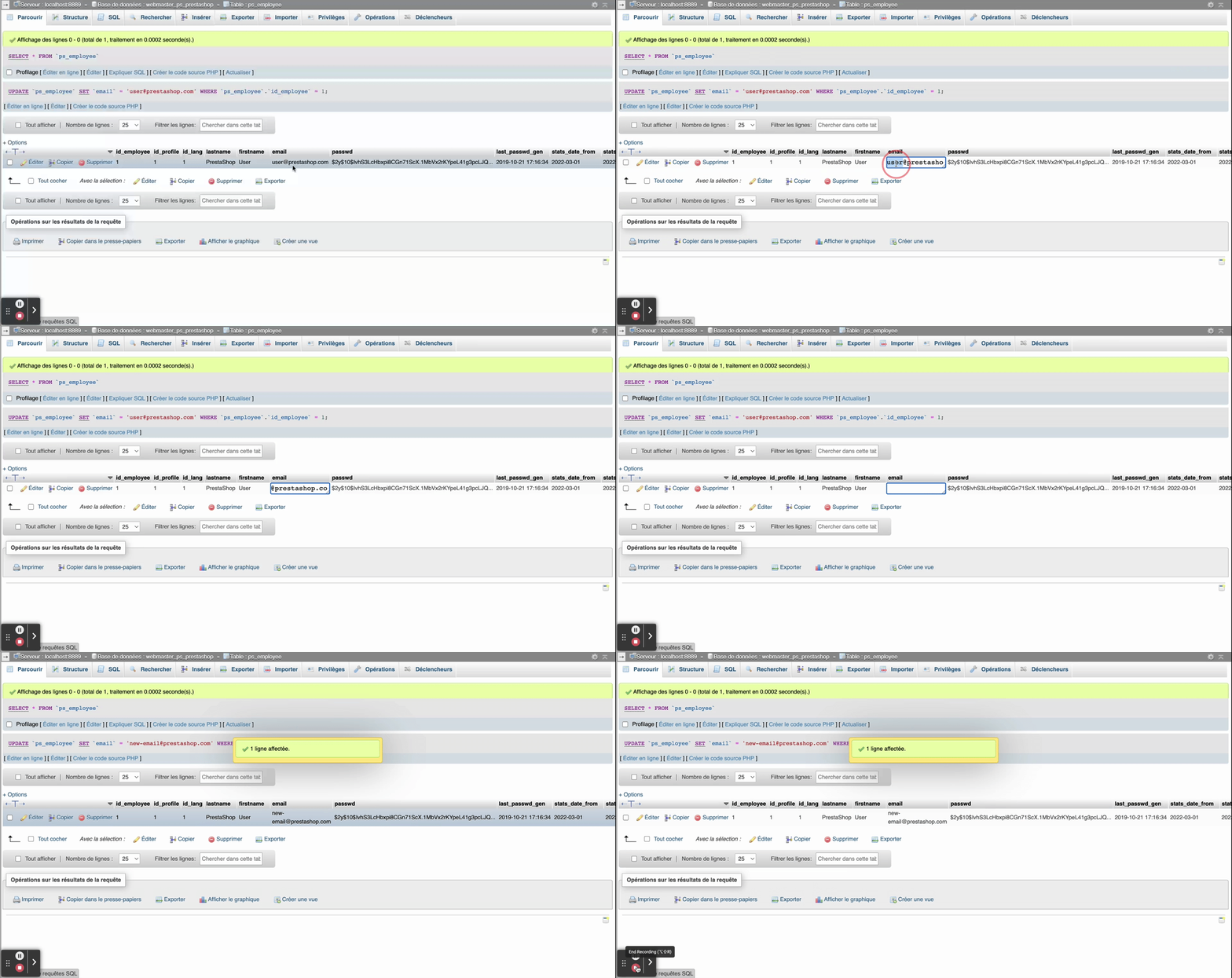
- Inicie sesión en la base de datos de su tienda (consulte el artículo Conexión a la base de datos).
- En la tabla ps_employee, seleccione una fila donde id_profile = 1 (1 corresponde a SuperAdmin)
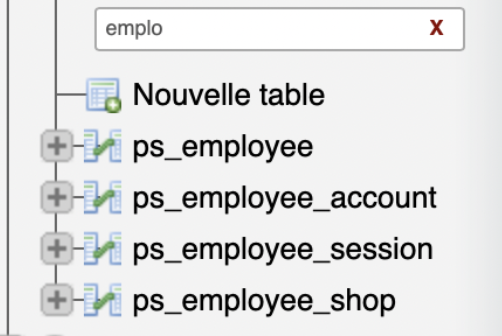
-
Edite la fila donde id_profile = 1

- Cambiar el correo electrónico
- Modifique la opción de registro para “Insertar como una nueva línea sin sobrescribir la línea existente”
- Haga clic en Ejecutar
- Vaya a la página de inicio de sesión de su back-office, haga clic en “Contraseña olvidada”
- Restablezca la contraseña desde su correo electrónico.
3. No tiene acceso a su back-office
Aquí le indicamos cómo proceder en tres pasos:
- Encontrar la clave de cifrado
- Definir una nueva contraseña
- Aplicar esta contraseña a la base de datos
Encuentre la clave de cifrado
El primer paso consiste en ir a sus archivos de la tienda y buscar la clave de cifrado que protege las contraseñas. Vaya a su FTP, luego al directorio «config» y encuentre el archivo «/config/setting.inc.php» (version 1,6 de PrestaShop) o «/app/config/parameters.php» (version 1,7 y 8 de PrestaShop).
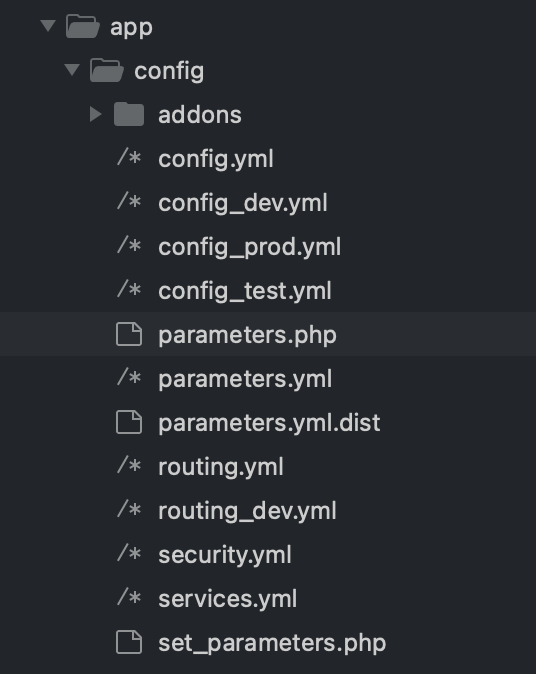
La clave de cifrado, llamada aquí cookie key, se encuentra allí en forma de una secuencia de números y letras. Copie esta secuencia en un simple archivo de texto.
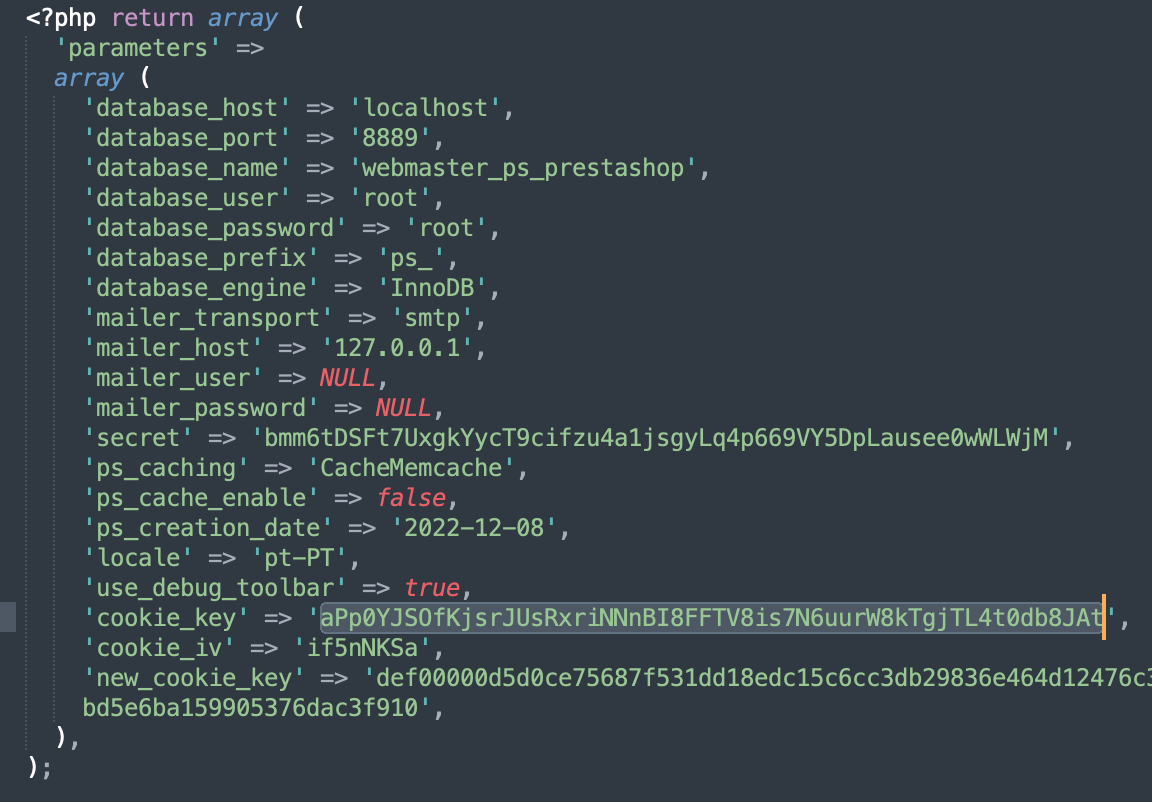
| ⚠️ Atención, esta clave también sirve para asegurar las contraseñas de todas las cuentas creadas en su sitio de PrestaShop, por lo que es muy importante no modificarla para no alterar el funcionamiento de estas contraseñas. |
Definir una nueva contraseña
Ahora puede elegir una nueva contraseña, preferiblemente segura y generada por un gestor de contraseñas.
En su archivo de texto, puede copiar esta contraseña después de la cookie key, sin espacio entre ambas.
Aplicar la contraseña a la base de datos
Para esta etapa, inicie sesión en su base de datos utilizando una herramienta de gestión de bases de datos MySQL (como, por ejemplo, phpMyAdmin)
Una última manipulación: ingrese la siguiente solicitud adaptando los elementos en mayúsculas a sus datos, especialmente su clave de cookie y su nueva contraseña en el campo “passwd”.
UPDATE `VOTREPREFIXE_employee`
SET `passwd` = MD5('COOKIE-KEY+NOUVEAU-MOT-DE-PASSE')
WHERE `VOTREPREFIXE_employee `.`email` = ‘ADRESSEMAILDEVOTRECOMPTEADMIN’;
¡Ahora puede iniciar sesión en su back-office con esta nueva contraseña!
Preguntas frecuentes
La manipulación es demasiado compleja, ¿quién puede ayudarme?
Puede contactar con el soporte de PrestaShop y nuestros equipos le propondrán una intervención.
¿Y si ya no recuerdo qué dirección de correo electrónico utilizo para iniciar sesión?
Puede editar la dirección de correo electrónico de inicio de sesión en su base de datos.